前回の【前編】では、Ctrl + E のショートカット一つで氏名や住所、電話番号を一瞬で整形できる、フラッシュフィルの基本ワザをご紹介しました。
実際に試してみると、その便利さを感じられた方も多いと思います。
しかし、この便利なフラッシュフィルも、実務のリアルなデータで使っていると、思わぬ壁にぶつかることがあります。
「なぜかショートカットを押しても、ウンともスンとも言わない……」
「途中まではうまくいったのに、下の方の行がガタガタに崩れてしまった……」
実は、フラッシュフィルがうまく動かないときには、Excelの特性に応じた明確な「原因」と「対策」があります。また、非常に強力な機能だからこそ、実務で使う上で知っておくべき「弱点」も存在します。
そこで今回は【後編】として、実務でよくある「フラッシュフィルが動かない原因」の解決策と、関数やPower Queryとのスマートな使い分けについてわかりやすく解説します。
この記事を読めば、フラッシュフィルがうまくいかない場面でも落ち着いて対処できるようになります。
うまく動かないときの対処法
フラッシュフィルはとても便利な機能ですが、入力の仕方によっては期待どおりに動作しないことがあります。
ここでは、よくある原因と、すぐに試せる対処法を紹介します。
パターンが正しく伝わっていない
フラッシュフィルは、入力例から「規則性」を読み取って動作します。
そのため、最初の1〜2行の入力例があいまいだったり、入力ルールが統一されていなかったりすると、うまく動作しないことがあります。
- 1行目と2行目を、同じルールで入力し直す
- 必要に応じて、見本を2つ入力してから Ctrl + E を押す
例えば、「姓」と「名」を結合する場合は、次のように同じ形式で入力します。
- 山田 太郎
- 田中 花子
このように入力例を統一すると、Excelがパターンを認識しやすくなります。
空白や余計なスペースが含まれている
見た目では分かりにくくても、文字の前後にスペースが含まれていると、フラッシュフィルが正しく動作しないことがあります。
- セルをダブルクリックして、前後のスペースを削除する
- 必要に応じて、TRIM関数で余分な空白を削除する
特に、他のシステムからコピーしたデータでは、気づかないうちに余分なスペースが含まれていることがあります。
データ形式が統一されていない
数字・文字列・日付などの形式が混在していると、Excelが「同じ種類のデータ」と判断できず、フラッシュフィルが正しく動作しないことがあります。
- すべて文字列に統一する
- すべて日付形式に統一する
- セルの書式設定を確認する
たとえば、利用日や請求年月などのデータで、一部の行が「日付形式」、別の行が「文字列形式」になっていると、Excelがパターンを正しく認識できないことがあります。
フラッシュフィルがオフになっている
入力しても自動でフラッシュフィルが実行されない場合は、この機能がオフになっている可能性があります。
- [ファイル] → [オプション] → [詳細設定] を開く
- 「フラッシュ フィルを自動的に行う」にチェックを入れる
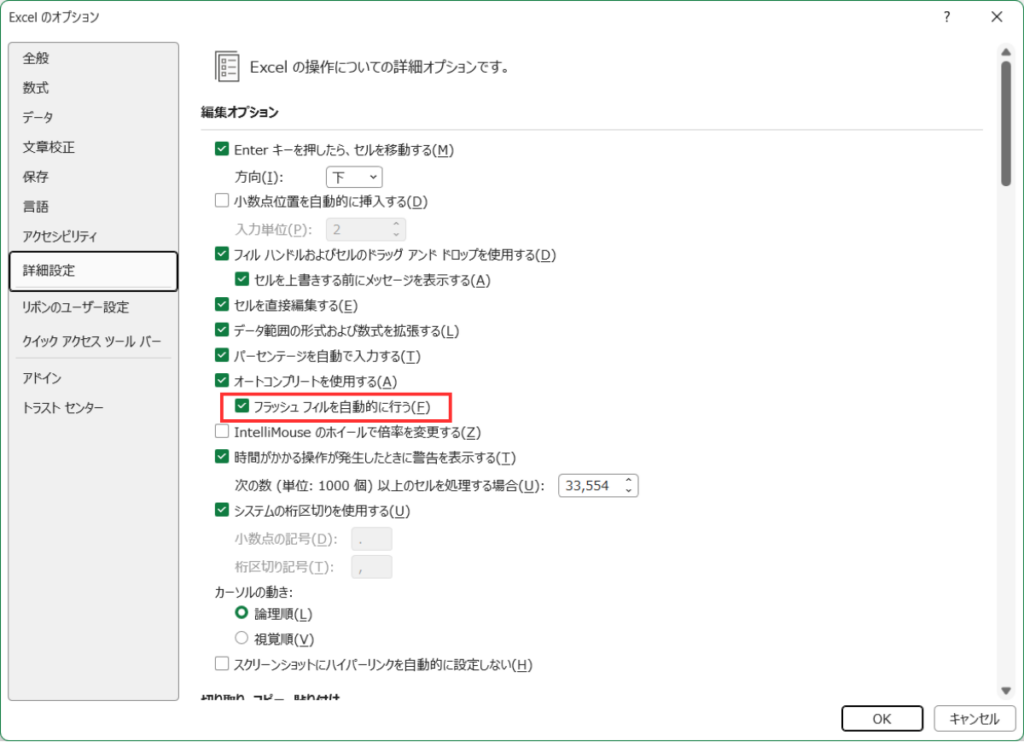
「フラッシュ フィルを自動的に行う」にチェックが入っていることを確認してください。
列が離れているとうまく動かないことがある
フラッシュフィルがうまく動かない原因のひとつに、「元データの列」と「入力したい列」の間に、空欄の列や関係のない列が挟まっているケースがあります。
フラッシュフィルは、基本的に“すぐ隣の列”を参考にしてパターンを認識しています。そのため、間に空欄の列が何列も挟まっていると、Excelが「どのデータを参考にすればいいのか」を判断できず、うまく動かないことがあります。
例えば、以下のような状態のシートです。
- A列:保護者氏名
- B列:空欄、または関係のない日付列
- C列:空欄
- D列:ここに「姓」だけをフラッシュフィルで表示したい
このように、A列とD列の間に空欄の列が挟まっていると、D列で Ctrl + E を押しても、「パターンを認識できませんでした」とエラーが表示されることがあります。
- できるだけ元データのすぐ隣の列でフラッシュフィルを実行する
- 不要な空欄列は削除する
- どうしても列が離れている場合は、[データ] タブ → [フラッシュフィル] を直接クリックして試してみる
フラッシュフィルは「隣の列との関係」を見ながら動く機能です。
うまく動かないときは、列の配置も一度確認してみましょう。
どうしても動かないときは「手動フラッシュフィル」
ここまで紹介した原因に当てはまらない場合でも、なぜか Ctrl + E がうまく動かないことがあります。
そんなときは、ショートカットではなく、[データ] タブの「フラッシュフィル」ボタンを直接クリックして実行してみましょう。
Ctrl + E では反応しなかった場合でも、手動で実行することでうまく動くことがあります。
- 1行目に正しい例を入力する
- 次の行のセルを選択する
- Ctrl + E を押す
- うまく動かない場合は、
[データ] タブ → [フラッシュフィル] をクリックして実行する

Ctrl + E のショートカットが使えない場合でも、[データ] タブの「フラッシュフィル」ボタンから実行できます。
重要!フラッシュフィルの「弱点」と使い分け
フラッシュフィルは、放課後デイの事務作業でも大いに役立つ便利な機能です。
ただし、万能ではありません。あらかじめ弱点を知っておくことで、「なぜうまく動かないのだろう?」というストレスを減らすことができます。
ここでは、放課後デイの現場でよくあるケースに絞って、フラッシュフィルの弱点と上手な使い分けについて紹介します。
フラッシュフィルの最大の弱点=「元のデータと連動しない」
フラッシュフィルの最大の弱点は、「一度実行すると、その後に元のデータを修正しても、自動的に再計算(更新)されない」という点です。
例えば、以下のような放課後デイの現場でよくあるケースを考えてみましょう。
児童名簿の「住所」から、フラッシュフィルを使って「市区町村」だけを右隣の列に抽出したとします。
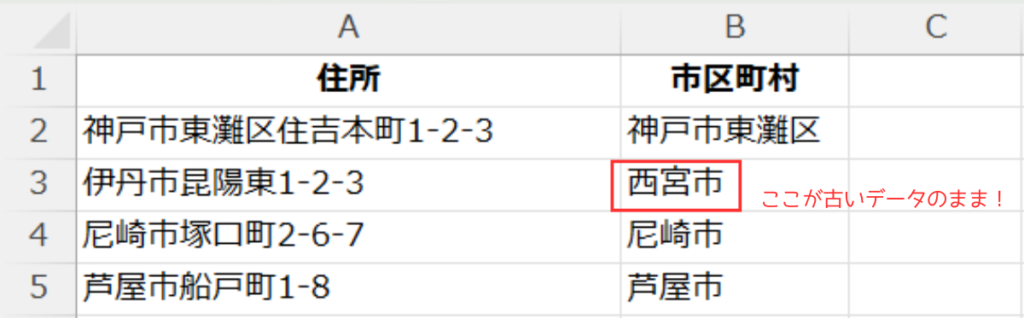
画面のように、保護者の方から連絡があり、マスターの住所(元データ)を修正したとしても、フラッシュフィルで抜き出した「市区町村」の列は自動では更新されず、古いデータのまま残ってしまいます。
もしこれに気づかないまま印刷や提出をしてしまうと、古い住所のまま処理されてしまう可能性があり、思わぬトラブルにつながりかねません。
だからこそ、「後から変更が入るデータ」や「何度も更新する一覧表」では、フラッシュフィルではなく、関数などの“自動で連動する仕組み”を使うのがおすすめです。
実務でのスマートな使い分け
ここで、放課後デイの日常業務に落とし込んだ「使い分けの基準」を整理しておきます。
■ フラッシュフィル(単発・一発勝負)
他のシステムから出力したデータを、その場で素早く整えたいときに向いています。
- 単発のイベント用リスト作成
- 1回限りのアンケート集計
- 一時的なデータ整形
その場で完結する作業に使うのがポイントです。
■ 関数(LEFT・MID・SUBSTITUTEなど)(連動・自動更新)
年度を通じて何度も更新されるデータには、関数の方が適しています。
- 児童名簿や連絡先マスターなどの基本データ
- 元データを修正すると、右側の列も自動で更新したい場合
- 常に最新状態を保ちたい一覧表
「データと結果を連動させたいかどうか」が判断基準になります。
■ Power Query(パワークエリ)(定型・繰り返し作業)
毎月同じ手順でデータを整えるような業務には、Power Queryが最も効率的です。
- 国保連の請求データの整理
- 毎月出力される実績記録CSVの加工
- 同じ手順の繰り返し作業
一度仕組みを作れば、あとは「更新ボタンだけ」で処理できます。
まとめ
今回は【後編】として、Excelのフラッシュフィルがうまく動かないときの5つの原因と対策、そして実務での使い分けについて解説しました。
最後に、今回のポイントをもう一度おさらいしておきましょう。
◆ フラッシュフィルが動かないときの5大原因
- パターン(お手本)が正しく伝わっていない
⇒ お手本の行数を増やしてみる - 空白や余計なスペースが含まれている
⇒ TRIM関数などでスペースを削除する - データ形式が統一されていない
⇒ 文字列・数値などの形式を揃える - 設定がオフになっている
⇒ Excelのオプションから「自動フラッシュフィル」をオンにする - 元データの列が離れている
⇒ できるだけ元データのすぐ隣の列で実行する
(※どうしても動かない場合は、[データ] タブの「フラッシュフィル」ボタンを直接クリック!)
そして、何より大切なのは、「フラッシュフィルの弱点を理解し、関数やPower Queryと使い分けること」です。
◆ 実務でのスマートな使い分け基準
- その場限りのデータ加工
⇒ スピード重視の「フラッシュフィル」 - 何度も更新する児童名簿や連絡先
⇒ 自動で連動する「関数」 - 毎月繰り返す国保連の請求データなど
⇒ 自動化できる「Power Query」
放課後デイの現場は、日々たくさんの書類やデータに追われる忙しい環境です。
フラッシュフィルは小さな機能ですが、氏名や住所、電話番号の整理など、意外と活躍する場面があります。
まずは明日、手元にあるリスト整理で「Ctrl + E」を試してみてください。実際に使ってみると、「こんなに簡単だったのか」と感じる場面があるかもしれません。