個別支援計画の作成や日々の記録、保護者様への連絡など、やるべきことはたくさんあります。
気づけばパソコンの前で名簿の整理や住所入力に追われている……。
そんな経験がある方も多いのではないでしょうか。
特に手間がかかるのが、「データの整形(整える作業)」です。
- 氏名が「姓名」で分かれていない
- 電話番号にハイフンがなく見づらい
- 住所の表記がバラバラ
- 全角と半角が混在している
こうしたデータを、一つずつ手作業で「打ち直し」していませんか?
実は、Excelには「Ctrl + E」という、非常に便利なショートカットキーがあります。
フラッシュフィルを使えば、Excelが入力パターンを自動で学習し、氏名の分割や電話番号の整形といった作業を一瞬で終わらせてくれます。
複雑な関数を組んだり、プログラミングを学んだりする必要はありません。
今回は、放課後等デイサービスの現場ですぐに活用できるExcel時短術「フラッシュフィル」について、前編・後編に分けてわかりやすくご紹介します。
フラッシュフィルとは?
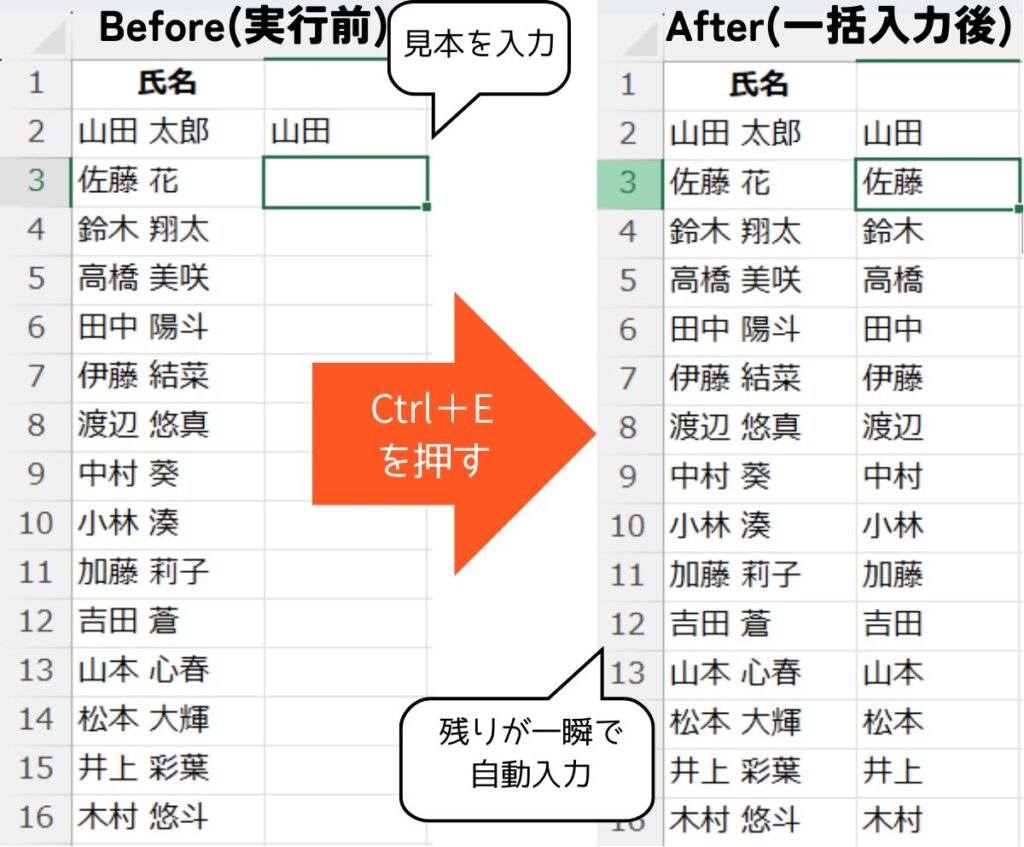
※氏名はすべてサンプル用の架空データです。
「フラッシュフィル」とは、一言でいうと、Excelがユーザーの意図を汲み取り、残りのデータを自動で入力してくれる機能です。
Excel 2013から搭載された機能で、これまでのようにLEFT関数やRIGHT関数などの関数を組み合わせなくても、文字の分割や結合、抽出を簡単に行えます。
最初の1〜2行に見本を入力すると、Excelが「このようなルールでデータを整理したいのだな」と判断し、同じパターンで残りのデータを一括で処理してくれます。
- ショートカットキー(Ctrl + E)ですぐに実行できる
- 関数を知らなくても、文字の分割・結合・抽出ができる
- Excelが入力パターンを自動で判断し、複雑な整形にも対応できる
まるでAIのように入力パターンを読み取ってくれるため、手作業で行っていたデータ整理の時間を大幅に短縮できます。
【実践】フラッシュフィルで解決できる3つの具体例
放課後等デイサービスの事務作業でよくある「面倒なデータの整形」を例に、フラッシュフィルの具体的な使い方を解説します。
氏名を「姓」と「名」に分ける
名簿をシステムに取り込む際など、「氏名」を「姓」と「名」の2つの列に分ける作業はよく発生します。
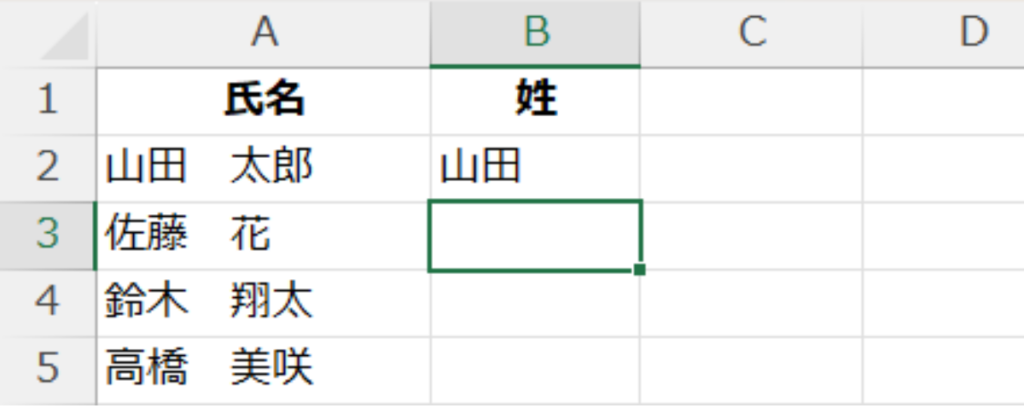
- 氏名の隣に空の列を作成します。
- 1行目に、手入力で「姓」を入力します。
- 次の行のセルを選択し、Ctrl + E を押します。
これだけで、すべての児童の「姓」が瞬時に抽出されます。
「名」も同じ手順で抽出できます。
氏名の間にスペース(全角または半角)が入っていれば、Excelが区切り位置を認識し、自動で分割してくれます。
住所から「都道府県」や「市区町村」を抽出する
長い住所データから、「都道府県」だけ、あるいは「市区町村」だけを取り出したい場面はよくあります。
フラッシュフィルを使えば、関数を覚えていなくても数秒で抽出できます。
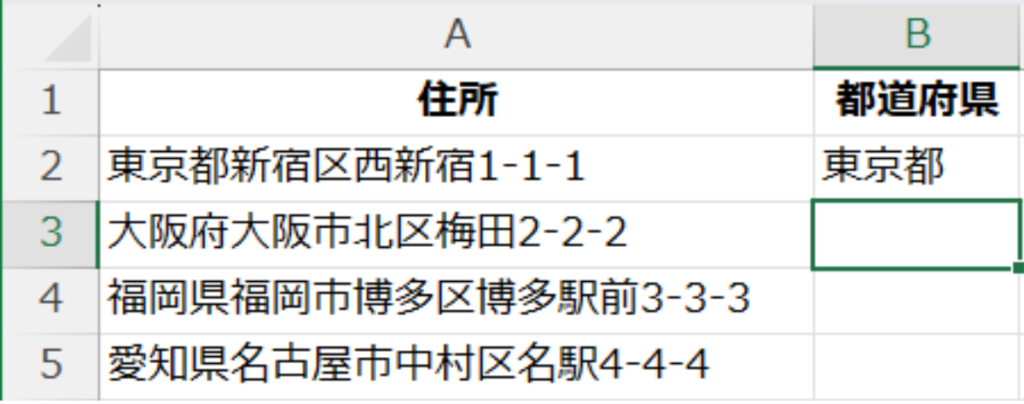
- 住所の隣に空の列を作成します。
- 1行目に、手入力で「東京都」など正しい都道府県名を入力します。
- 次の行のセルを選択し、Ctrl + E を押します。
これだけで、すべての住所から「都道府県」が瞬時に抽出されます。
「市区町村」も同じ手順で抽出できます。
また、逆に「都道府県」「市区町村」「番地」が別々の列に入力されている場合は、フラッシュフィルを使って住所を1つのセルにまとめることもできます。宛名ラベルや一覧表を作成するときにも便利です。
電話番号の形式を整える
「09012345678」のような数字だけの電話番号を、「090-1234-5678」のように見やすい形式にそろえたい場面もよくあります。
フラッシュフィルを使えば、ハイフンの挿入も簡単に行えます。
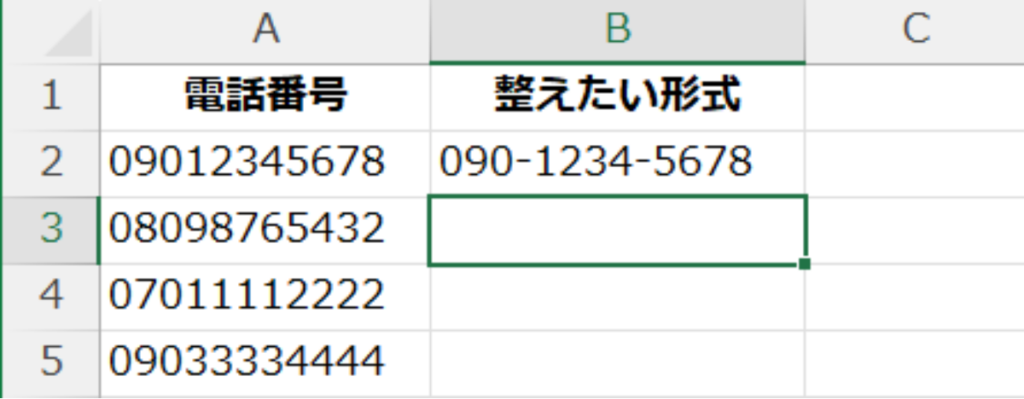
- 電話番号の隣に空の列を作成します。
- 1行目に、手入力で「090-1234-5678」のような完成形を入力します。
- 次の行のセルを選択し、Ctrl + E を押します。
これだけで、すべての電話番号が同じ形式に整えられます。
携帯電話と固定電話が混在している場合のひと工夫
名簿の中に「携帯電話(11桁)」と「固定電話(10桁)」が混在している場合、そのまま Ctrl + E を押すと、Excelがハイフンの位置を正しく判断できず、うまく整形できないことがあります。
そんなときは、「携帯電話の見本」と「固定電話の見本」を、それぞれ1件ずつ入力してから Ctrl + E を押してみてください。
Excelが「11桁のときは 3-4-4」「10桁のときは 3-3-4」のように、桁数ごとのパターンを認識し、より正確に整形できるようになります。
固定電話の「市外局番」には注意!
ただし、ここにフラッシュフィルの“落とし穴”があります。
固定電話の中に、東京(03)や大阪(06)のような「市外局番が2桁」の番号と、地方の「市外局番が3桁・4桁」の番号が混在している場合、Excelはどこでハイフンを区切ればよいか判断できません。
そのため、市外局番がバラバラな固定電話を扱う場合は、無理にフラッシュフィルだけで処理しようとせず、次のように対応するのがおすすめです。
フィルター機能を使って「090」「080」「070」などの携帯電話だけを絞り込み、先にフラッシュフィルで整形します。
固定電話のデータでも、東京(03)や大阪(06)などの「市外局番が2桁」の番号と、地方の「市外局番が3桁」の番号を並べ替えでまとめておけば、それぞれのグループごとにフラッシュフィルを実行できます。
市外局番のパターンごとに分けて処理することで、フラッシュフィルがより正確に動作しやすくなります。
まずは、一番シンプルな「携帯電話(11桁)の番号を整える」ところから試してみるのがおすすめです。
逆のパターン(ハイフン削除)も可能
逆に、システムへの取り込み用データを作成するために、「ハイフンを削除して数字だけに統一したい」という場合にもフラッシュフィルを活用できます。
見本を1つ「数字だけ」の形式で入力すれば、残りの行も自動でハイフンを削除してくれます。
まとめ
今回は、Excelの時短ワザ「フラッシュフィル(Ctrl + E)」について解説しました。
最後に、特に覚えておきたいポイントを振り返ります。
- 最強のショートカットは「Ctrl + E」
関数を組む前に、まずは Ctrl + E を試してみる習慣をつけましょう。 - 「1行でダメなら2行」が鉄則
Excelがパターンをうまく認識できない場合は、2つ目の見本を入力すると改善することがあります。 - 「手作業」を「自動」に変える第一歩
「氏名の分割」「住所の切り出し」「電話番号へのハイフン挿入」など、これまで手作業で行っていた処理を自動化できます。
フラッシュフィルは、難しい関数を覚えなくても使える、非常に強力な時短機能です。
まずは身近な名簿整理やデータ整形から、ぜひ活用してみてください。
実際にフラッシュフィルを使っていくと、「うまく動かない場面」に出会うこともあります。
次回の後編では、その原因と対処法を実務に役立つ形でわかりやすく解説しています。