毎月保護者に渡す利用予定表を、年月を指定してボタンをクリックするだけで作成できるVBAツールです。
※当ブログで公開しているVBAツールに共通する基本的な仕組みについては、[【放課後デイ向け】当ブログのVBAツールに共通する仕組みを解説]で詳しく解説しています。
施設でよくある利用予定表を印刷するためのExcelファイルは、以下のような作りになっていないでしょうか?
- 元になる「原紙シート」がある
- その後ろに、利用者ごとのシートが人数分並んでいる
- 利用者ごとのシートは、原紙シートの値を数式で参照している
- 印刷するときは、利用者ごとのシートを選択して印刷する
この作りだと、利用者が増減するたびにシートを追加・削除する手間がかかります。
また、原紙シートの値を変更するだけなら利用者ごとのシートに自動で反映されますが、原紙シートのレイアウトを変更した場合は、利用者ごとのシートを作り直す必要があります。
本ツールは、こうしたシートの追加・削除やレイアウト変更に伴うメンテナンス作業を減らすため、「出力するタイミングで原紙シートをもとに利用者全員分のシートを作成し、1つのExcelファイルにまとめて出力する」仕組みになっています。
このツールでできること
本ツールでは、カレンダー形式の利用予定表を、2つのパターンで作成できます。
普段は原紙をもとにそのまま作成し、必要な場合はその月だけのイレギュラーな変更にも対応できるようになっています。
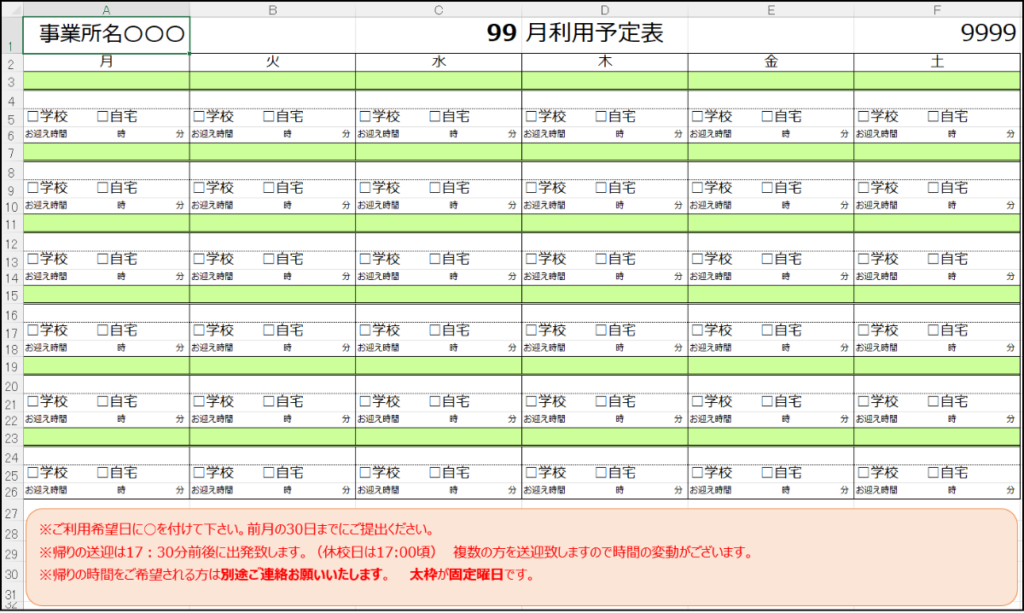
パターン1:原紙からそのまま作成
一番よく使う、標準的な作成方法です。
「原紙」シートをもとに、入力した年月の「ワーク」シートを作成します。さらに、「ワーク」シートをもとに利用者分のシートを作成し、1つのExcelファイルにまとめて出力します。
原紙の内容を変更せず、普段通りの利用予定表を作成したいときにおすすめです。
パターン2:ワークシートを編集して作成
「年末年始などの閉所日は予定を書き込めないようにセルに斜線を入れたい」「連絡事項の内容を今月だけ少し変えたい」といった、その月だけのイレギュラーな対応がある場合に使う方法です。
「原紙」シートをもとに、入力した年月の「ワーク」シートを作成します。その「ワーク」シートを編集したあと、編集した「ワーク」シートをもとに利用者分のシートを作成し、1つのExcelファイルにまとめて出力します。
原紙は変更せず、その月だけ必要な変更を加えて作成したいときに便利です。
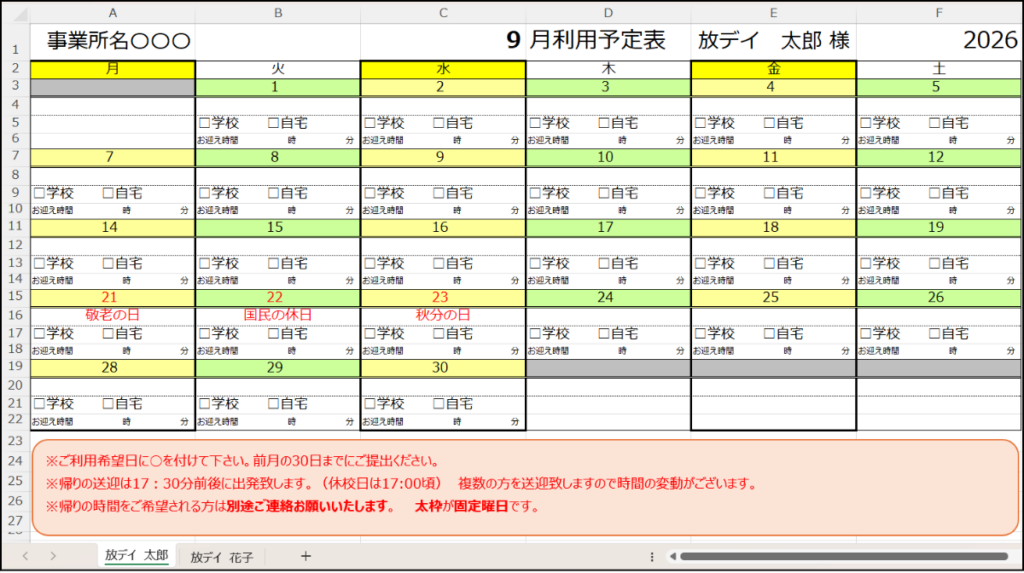
実際に作成される利用者シートのイメージ
利用者ごとのシートには、利用者の情報が反映されるだけでなく、見やすくするための以下の加工も自動で行われます。
- 利用者名の編集:利用者マスタから利用者名を読み込み、各シートの指定位置へ編集します。
- 固定曜日の強調加工:利用者マスタの設定に基づき、固定曜日を分かりやすくするための強調加工を行います。利用者の「固定曜日」の列を太枠で囲み、曜日と日のセルの背景色を変更します。色は設定シートからお好みの色に変更することもできます。
- 祝日の反映: 「祝日長期休暇データ」に登録された祝日をもとに、該当日のフォントカラーを変更し、祝日名を編集します。
これにより、保護者や職員が予定を確認する際に、どの曜日が固定曜日なのかが直感的に分かりやすくなります。
使っているデータ
利用予定表を作成するために、以下のデータを読み込み、ツールで利用しています。
| ファイル名 | ファイルの説明 | 具体的な項目例 |
|---|---|---|
| 利用者マスタ | 利用者の基本情報を登録する | 利用者名、固定曜日、お迎え場所・時間 など |
| 祝日長期休暇データ | 祝日や長期休暇の期間を登録する | 祝日日付、祝日名、夏休み・冬休みの期間 など |
画面と操作の解説
放課後デイの実際の現場での運用に合わせて、「2通りの使い方」から選べるようにしています。
原紙からそのまま作成する方法と、原紙から作成したワークシートを編集してから作成する方法を、状況に応じて使い分けることができます。
シートの見方
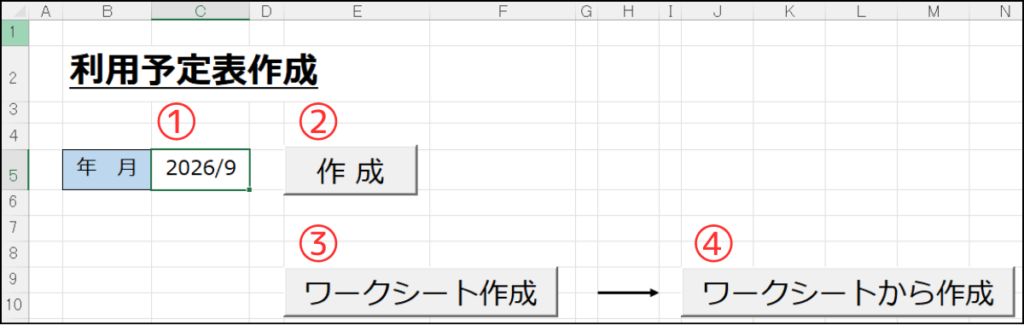
| 番号 | 項目 | 説明 |
|---|---|---|
| ① | 年月 | 作成したい年月を入力します |
| ② | 「作成」ボタン | 「原紙」シートをもとに入力した年月の「ワーク」シートを作成し、その「ワーク」シートから利用者全員分のシートを作成し、Excelファイルに出力します |
| ③ | 「ワークシート作成」ボタン | 原紙をもとに、入力した年月の「ワーク」シートを作成します |
| ④ | 「ワークシートから作成」ボタン | 編集した「ワーク」シートをもとに、利用者全員分のシートを作成し、Excelファイルに出力します |
具体的な使い方
ここでは、それぞれの作成方法について、操作手順とVBAで行っている処理を説明します。
パターン1:原紙からそのまま作成
- 年月を入力する
- 「作成」ボタンをクリックする
- 「原紙」シートから、入力した年月の「ワーク」シートを作成
- 「ワーク」シートをもとに、利用者ごとのシートを作成
- 作成した利用者シートを1つのExcelファイルにまとめて出力
パターン2:ワークシートを編集して作成
- 年月を入力
- 「ワークシート作成」ボタンをクリック
- 「ワーク」シートを直接編集(その月だけ必要な変更を「ワーク」シートに加えます)
- 「ワークシートから作成」ボタンをクリック
- 「原紙」シートから、入力した年月の「ワーク」シートを作成
- 編集した「ワーク」シートをもとに、利用者ごとのシートを作成
- 作成した利用者シートを1つのExcelファイルにまとめて出力
導入するメリット
これまでのExcel運用のように、あらかじめ利用者ごとのシートをファイル内に用意しておく必要がある場合、このツールを使うことで、毎月の利用予定表作成にかかる手間を大きく減らせます。
利用者の増減に応じたシートの追加・削除が不要になる
利用者シートの追加や削除を、手作業で行う必要がなくなります。
利用者マスタの情報をもとに、利用者全員分のシートを自動で作成します。
原紙に変更を加えた場合も、原紙をもとに利用者全員分のシートを作成するため、利用者ごとのシートを一つずつ作り直す必要がなくなります。
※原紙のレイアウトの変更内容によっては、ツール側の修正が必要になることがあります。
固定曜日の変更にともなう修正を自動化できる
利用者マスタに登録されている固定曜日をもとに、対象曜日の強調加工を自動で行います。
利用者マスタの固定曜日を変更すれば、利用予定表の作成時に変更内容が反映されるため、固定曜日の表示を利用者ごとのシートで一つずつ修正する必要がありません。
祝日の反映作業を自動化できる
「祝日長期休暇データ」に登録した祝日をもとに、「ワーク」シートの該当する日にちの文字色を変更し、祝日名も自動で反映します。
そのため、毎月の利用予定表を作成する際に、原紙へ祝日を一つずつ入力したり、文字色を変更したりする必要がありません。
既存の管理スタイルやフォーマットをそのまま活かせる
使い慣れた「利用者ごとにシートを持たせる」というExcelの運用方法を大きく変えることなく、利用者ごとのシートの作成や修正にかかる手間を減らせます。