いつでも送れるWebご意見箱を作成し、送られたご意見を確認するためのスプレッドシート連携、見落としを防ぐメール通知の設定まで完了しました。
ここまでで、ご意見を受け取る仕組みは完成しています。
しかし、実際に運用を始めると、
- 「保護者にどうやって案内すればいいの?」
- 「お便りにはどのように書けば協力してもらいやすい?」
- 「届いたご意見やご要望を、どう活用すればいい?」
といった疑問が出てくるのではないでしょうか。
今回は、こうした運用面のポイントについて詳しくご紹介します。
フォームを公開し、保護者へ案内する
フォームを作成しただけでは、保護者は回答できません。最後にフォームを公開しましょう。
保護者へフォームを案内する方法は、大きく分けて「URL(リンク)」と「QRコード」の2つです。
LINEやメールで案内する場合はURL、紙のお便りに掲載する場合はQRコードが便利です。
フォームを公開する
フォームの内容を確認し、問題がなければ次の手順で公開します。
- 画面右上の「公開」ボタンをクリックします。
- 「フォームの公開」画面が表示されたら、「公開」をクリックします。
- 続いて、右上の「回答者へのリンクをコピー」(リンクアイコン)をクリックします。
- 「回答者へのリンクをコピー」画面が表示されたら、「URLを短縮」にチェックを入れ、「コピー」をクリックします。
これで回答用URLがクリップボードにコピーされます。
LINEやメールで案内する
回答用URLを取得したら、LINEやメールで保護者へ案内しましょう。
LINEで配信する場合は、案内文と一緒に回答用URLを貼り付けるだけでOKです。メールで案内する場合も同様に、本文へURLを貼り付けて送信します。
保護者は送られてきたリンクをタップするだけでフォームを開き、そのままスマートフォンから回答できます。
保護者が思いついたタイミングですぐに回答できるため、紙のアンケートよりも気軽にご意見やご要望を送ってもらいやすくなります。
紙のお便りで案内する
LINEやメールだけでなく、紙のお便りで案内したい場合は、回答用URLをQRコードにして掲載するのがおすすめです。
保護者はスマートフォンのカメラでQRコードを読み取るだけでフォームを開けるため、URLを手入力する必要がなく、手軽に回答できます。
QRコードの作成方法やWordへの貼り付け方については、「Word・ExcelでQRコードを作成する方法」 を参考にしてみてください。
【そのまま使える】保護者向けお便り案内文テンプレート
「仕組みもできた、URLやQRコードも用意した。よし、保護者に案内しよう!」と、URLやQRコードだけをお便りに載せていませんか?
実は、案内文を少し工夫するだけでも、保護者からのご意見・ご要望が届きやすくなります。
ここでは、保護者が安心して回答しやすくなる案内文のポイントと、そのまま使えるテンプレートをご紹介します。
なぜ「いつでもどうぞ」だけでは意見が集まりにくいのか?
よくあるのが、「ご意見があればいつでもどうぞ! 」と回答用URLやQRコードだけを案内するケースです。
一見これだけでも十分に思えますが、保護者にとっては「いつでもどうぞ」と言われるだけでは、意外と意見を書きにくいことがあります。
例えば、次のように感じる方もいるかもしれません。
- 「こんな些細なことを書いてもいいのかな……」
- 「わざわざスマホを開いて書くほどのことでもないかな……」
- 「誰が書いたか分かってしまったら、気まずくならないかな……」
日頃から職員と顔を合わせる機会があるため、「こんなことを書いても大丈夫かな」と遠慮してしまう保護者も少なくありません。
そのため、案内文には保護者が安心して意見を送れるような工夫を入れることが大切です。
案内文に入れるべき「3つの安心材料」
保護者が安心して意見や要望を送りやすくするためには、案内文に次の3つのポイントを入れておくのがおすすめです。
匿名で送れることを伝える
記名だと書きにくい内容でも、匿名で送れることで気軽にご意見・ご要望を送りやすくなります。
匿名でも送信できることを案内文に記載しておきましょう。
利用目的を明確に伝える
集めたご意見は、施設運営や支援の改善に役立てることを伝えます。
例えば、「いただいたご意見は、より良い施設づくりの参考として活用させていただきます」といった一文を添えることで、「意見を送ってみよう」と思ってもらいやすくなります。
ご意見を大切に活用することを伝える
「いただいたご意見は職員間で共有し、より良い支援につなげていきます」など、ご意見を大切に受け止める姿勢を伝えておくことも大切です。
保護者に「書いても無駄にならない」と思ってもらえることで、次回も気軽に意見を寄せてもらいやすくなります。
この3つを案内文に盛り込むことで、保護者が安心してご意見やご要望を伝えられるきっかけになります。
【コピペOK】保護者向け案内文テンプレート
保護者への案内方法に合わせて、そのまま使えるテンプレートをご用意しました。
紙のお便り用と、LINE・メール用で文章量を変えていますので、用途に合わせてご活用ください。
紙のお便り用テンプレート
保護者の皆様へ
【いつでも送れる】ご意見・ご要望フォームのご案内
いつも当施設の運営にご理解とご協力をいただき、ありがとうございます。
当施設では、保護者の皆様が日頃感じている「ちょっと気になったこと」や「こうなるともっと良いな」と感じたことなどを、いつでも気軽にお寄せいただけるよう、ご意見・ご要望フォームを開設しました。
送迎時や面談では伝えにくいことや、後から気づいたことなども、お気軽にお寄せください。
【例えば、このようなご意見・ご要望をお待ちしています】
・日頃の活動について感じたこと
・送迎や持ち物について気になったこと
・こんな活動やイベントがあればうれしい
・職員の対応や子ども同士の関わりで気になったこと
・職員への感謝や応援のメッセージ
【安心してご利用いただくために】
・匿名でも送信できます。(お名前の入力は任意です。)
・いただいたご意見・ご要望は、より良い施設づくりの参考として活用いたします。
・内容を確認し、今後の支援や施設運営の改善に役立ててまいります。
【ご利用方法】
スマートフォンのカメラで下記のQRコードを読み取ると、回答フォームが開きます。
(パソコンやタブレットからもご利用いただけます。)
【ここにQRコードを挿入】
どんな小さなことでも構いません。
皆様からいただいたご意見・ご要望を参考に、より良い施設づくりにつなげていきたいと考えています。
ご協力のほど、よろしくお願いいたします。
LINE・メール用テンプレート
保護者の皆様へ
【ご意見・ご要望フォームのご案内】
いつもお世話になっております。
保護者の皆様からのご意見・ご要望をお聞きするためのフォームをご用意しました。
匿名でも送信できます。いただいた内容は、より良い施設づくりの参考として活用させていただきます。
どんな小さなことでも構いませんので、お気軽にお寄せください。
▼ご意見・ご要望フォーム
(短縮URL)
届いたご意見・ご要望をカテゴリ別に集計・分析する方法
フォームを作って保護者からご意見・ご要望が届くようになったら、ここからが本当のスタートです。
せっかく集まったご意見も、読んで終わりでは施設の改善につながりません。
前編では、保護者に「活動」「行事」「環境」「連絡」「応援」「その他」の6つのカテゴリから、ご意見・ご要望の内容に合うものを選んでもらうようにフォームを作りました。
このカテゴリを活用することで、「どのような内容のご意見が多いのか」を整理しながら確認できるようになります。
ここでは、カテゴリを活用した分析方法と、施設運営へ活かすポイントをご紹介します。
まずは、カテゴリごとの件数を自動で集計できるように、Googleスプレッドシートでピボットテーブルを作成しましょう。
Googleスプレッドシートでピボットテーブルを作成する
ここからは、Googleフォームで集まったご意見・ご要望をカテゴリ別に集計するためのピボットテーブルを作成します。
「難しそう…」と思うかもしれませんが、設定は数分で終わります。手順どおりに進めていきましょう。
ピボットテーブルを作成する
- 前編で作成した「ご意見・ご要望一覧」シートを開きます。
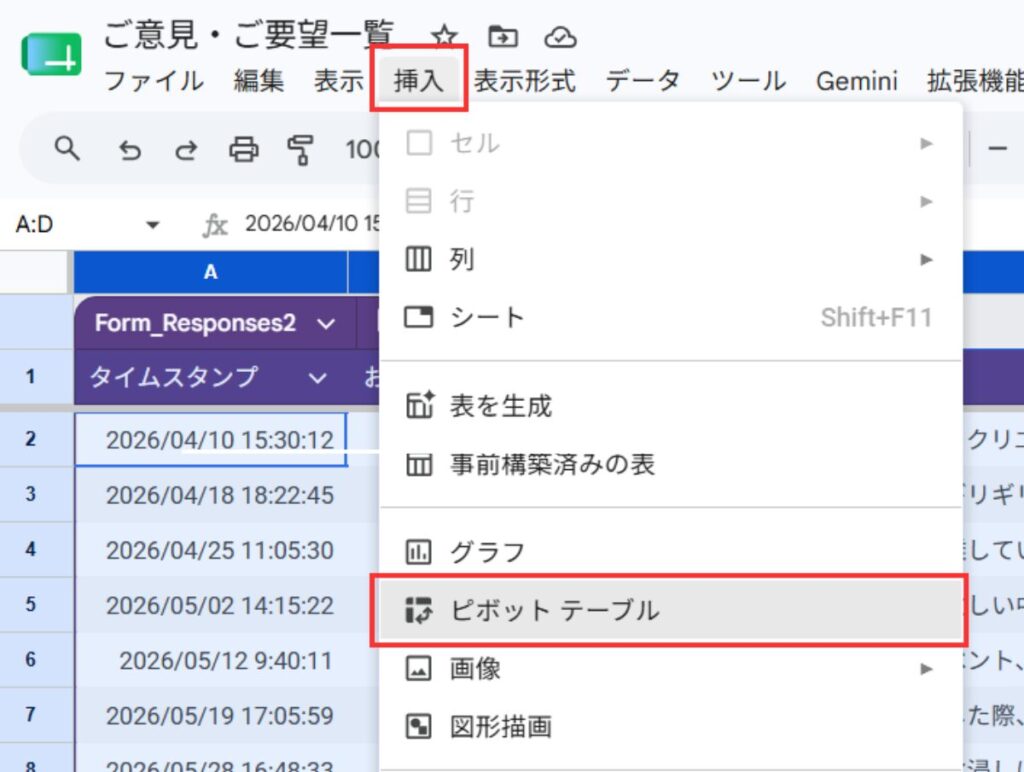
- スプレッドシート内の「ご意見一覧」シートを開き、A列から最後の列までデータが入っている列全体(例:A:D)を選択し、[挿入]→[ピボット テーブル]をクリックします。
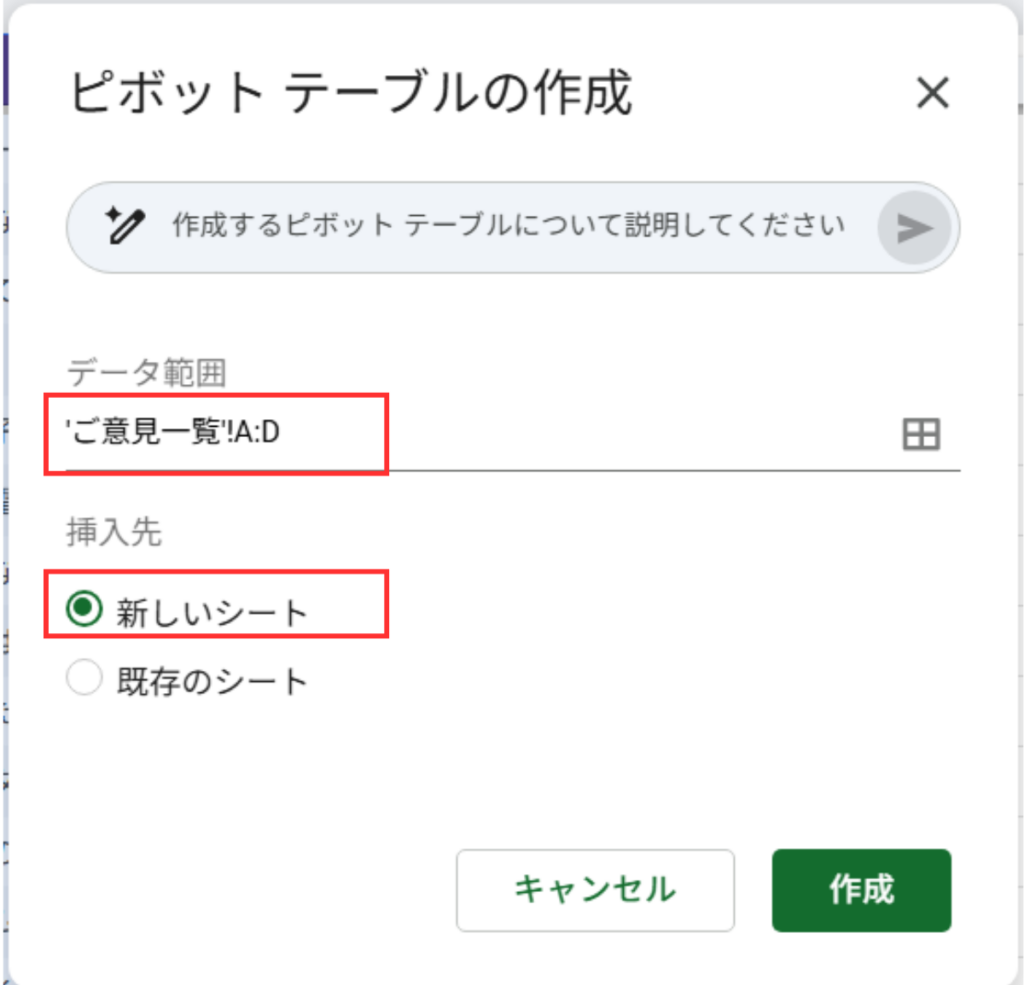
- 「ピボット テーブルを作成」画面が表示されたら、データ範囲が正しいことを確認し、「新しいシート」が選択されていることを確認して[作成]をクリックします。
シート名を変更する
ピボットテーブルを作成すると、「ピボット テーブル 1」というシートが作成されます。
後から見ても分かりやすいように、「ご意見集計」などの名前へ変更しておきましょう。
ピボットテーブルを設定する
右側に表示される「ピボット テーブル エディタ」で、次のように設定します。
| 項目 | 設定内容 |
|---|---|
| 行 | [追加]→「タイムスタンプ」 |
| 列 | [追加]→「ご意見・ご要望のカテゴリ」 |
| 値 | [追加]→「タイムスタンプ」(集計方法:COUNTA) |
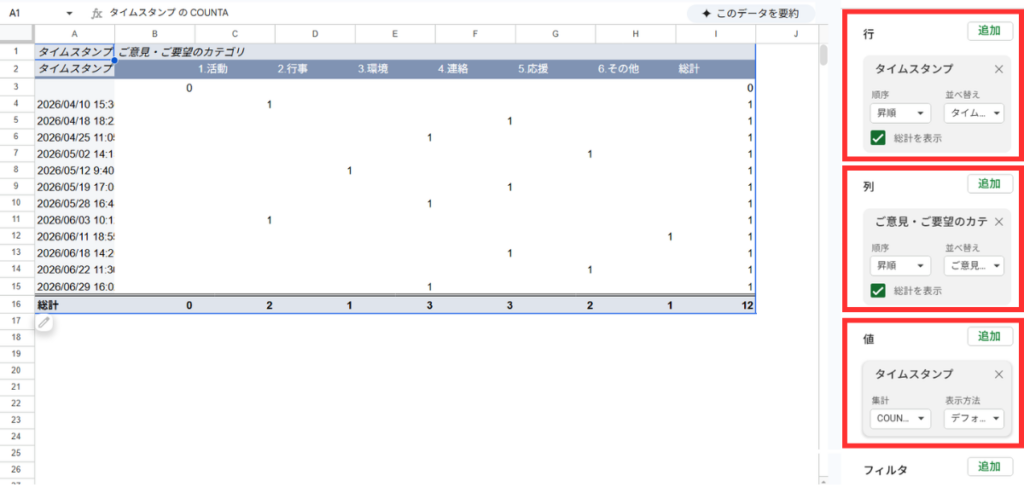
これで、月ごと・カテゴリごとの件数を集計できるピボットテーブルのベースが完成します。
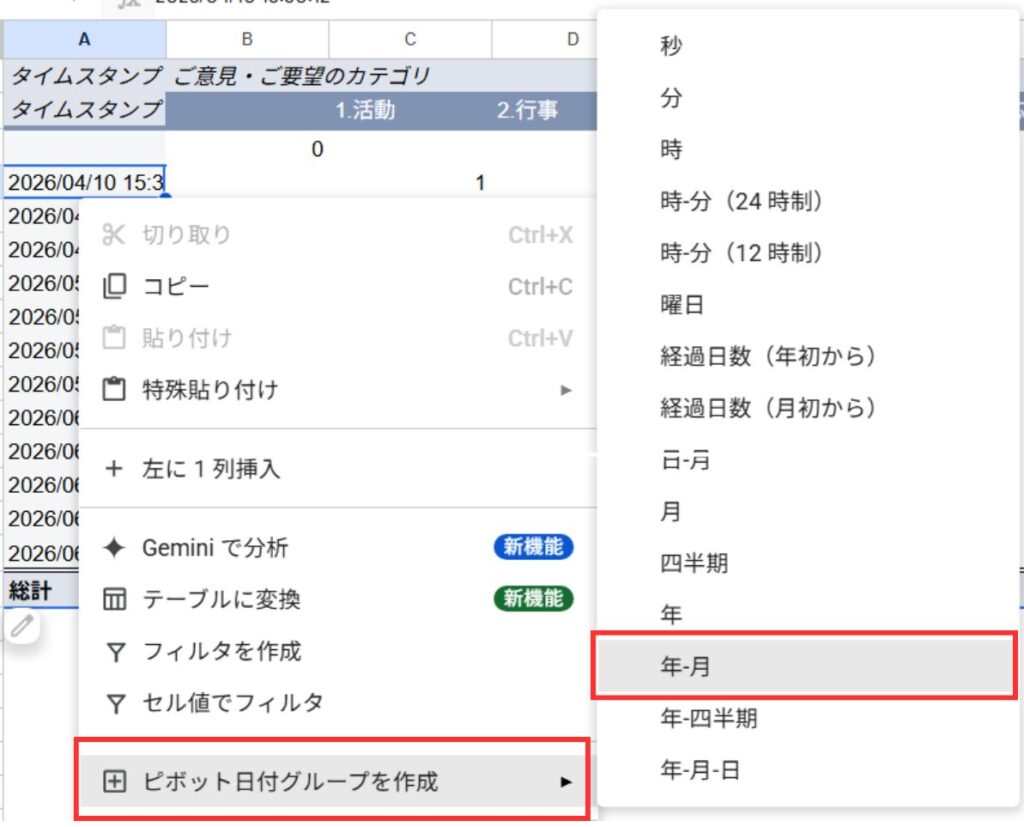
月単位で集計したい場合は、「タイムスタンプ」の値が入ったセルを選択して右クリックし、[ピボット日付グループを作成]→[年-月]を選択してください。
見出しを分かりやすい名前に変更する
ピボットテーブルを作成すると、見出しには自動的に「タイムスタンプのCOUNTA」や「タイムスタンプ – 年-月」といった項目名が表示されます。
見やすくするために分かりやすい名称へ変更しておくのがおすすめです。
変更方法は、セルをクリックして文字を直接入力するだけです。
- 「タイムスタンプのCOUNTA」→「件数」
- 「タイムスタンプ – 年-月」→「年月」
また、見出しや件数のセルを中央揃えにしておくと、表全体が見やすくなります。
「年月」や各カテゴリの列を選択し、ツールバーの[水平位置]→[中央揃え]をクリックすると、表全体が見やすくなります。
空白を非表示にする
初期状態のピボットテーブルでは、まだ回答が入力されていない行も集計対象となるため、「空白」が表示されることがあります。
今後も回答が増えることを考えると、「(空白)」のチェックを外す方法ではなく、「条件でフィルタ」を使う方法がおすすめです。
- 右側の「ピボット テーブル エディタ」で、「フィルタ」を確認します。
- 「追加」をクリックし、「タイムスタンプ」を選択します。
- 表示された「現在のフィルタ」の下にある「すべての項目を表示して…」をクリックします。
- 表示された画面で「条件でフィルタ」を開きます。
- 「なし」と表示されているプルダウンから「空白ではない」を選択し、[OK]をクリックします。
- 同様の手順で「ご意見・ご要望のカテゴリ」も追加し、「条件でフィルタ」→「空白ではない」を選択して[OK]をクリックします。
これで「空白」は表示されなくなり、新しい回答が追加されても自動で集計される状態を維持できます。

6つのカテゴリから見える現場の課題
保護者が選択したカテゴリごとにご意見・ご要望を整理すると、「どのような内容に関する声が多いのか」が把握しやすくなります。
改善が必要な点だけでなく、保護者からの感謝や評価の声も見つけやすくなるため、施設運営を見直す際の参考になります。
| カテゴリ | ご意見・ご要望の例 | 活用のポイント |
|---|---|---|
| 活動 | 「もう少し体を動かす活動を増やしてほしい」 「活動内容を詳しく知りたい」 | 活動内容やプログラムの見直しに役立ちます |
| 行事 | 「イベントの開始時間を早めてほしい」 「行事の様子をもう少し知りたい」 | 行事の企画や案内方法の改善につながります |
| 環境 | 「室内をもう少し整理してほしい」 「おもちゃの状態を確認してほしい」 | 環境整備や安全対策の見直しに役立ちます |
| 連絡 | 「急なお知らせはLINEでも連絡してほしい」 「お便りをデジタルでも見られるとうれしい」 | 保護者への情報共有や連絡方法の改善に役立ちます |
| 応援 | 「いつも丁寧に対応していただきありがとうございます」 「子どもが楽しく通えています」 | 良い取り組みを継続するための参考になります |
| その他 | 上記に当てはまらない質問やご相談など | 内容を確認し、必要に応じて対応・共有します |
同じカテゴリの意見が増えたら見直しのサイン
カテゴリ別に整理するメリットは、同じ内容のご意見・ご要望が増えていることに気づきやすくなる点です。
例えば、「連絡」に関するご意見が月に1件だけであれば、個別のケースかもしれません。しかし、同じカテゴリのご意見が2件、3件と続くようであれば、連絡方法や運用を見直すタイミングかもしれません。
一つひとつのご意見を個別に見るだけでなく、「どのカテゴリに意見が集まっているのか」という視点で確認することで、施設全体の課題を把握しやすくなります。
このように、小さなご意見・ご要望の段階で傾向を把握し、必要に応じて改善につなげられることが、カテゴリ別に整理する大きなメリットです。
保護者へフィードバックすることも大切
ご意見・ご要望は、集めて分析するだけでなく、保護者へフィードバックすることも大切です。
保護者にとっては、「送った意見がどのように活かされているのか」が分かることで、「意見を送ってよかった」と感じてもらいやすくなります。
すべてのご意見に個別で回答するのは難しくても、施設全体へのお知らせやおたよりなどで改善内容を伝えることで、保護者との信頼関係を築くきっかけにもなります。
ここでは、放課後等デイサービスで取り入れやすいフィードバックの方法をご紹介します。
連絡帳アプリやLINEでお知らせする
毎月のおたよりを発行していない事業所でも、連絡帳アプリのお知らせ機能やLINE公式アカウントのメッセージ配信を活用すれば、保護者へ簡単に情報を伝えられます。
例えば、「いただいたご意見をもとに○○を見直しました」といった内容を月に一度お知らせするだけでも、改善への取り組みを伝えることができます。
掲示板やホームページで共有する
送迎時に保護者が来所する施設であれば、玄関や受付の掲示板を活用する方法もおすすめです。
送迎が中心で来所する機会が少ない場合は、ホームページや保護者向けのWEB掲示板を活用する方法もあります。保護者が都合のよいタイミングで確認できるため、忙しいご家庭でも内容を確認しやすくなります。
応援の声を職員間で共有する
改善につながるご意見だけでなく、保護者から寄せられた感謝や応援のメッセージも大切な声です。
職員間で共有することで日々の励みにもなりますし、おたよりなどで感謝の気持ちを伝えることで、保護者との信頼関係づくりにもつながります。
まとめ
これで、Googleフォームに届いた保護者からのご意見・ご要望を、ピボットテーブルでカテゴリ別・年月別に集計できるようになりました。
一度設定しておけば、新しい回答が追加されるたびに集計表へ自動で反映されるため、毎回手作業で件数を数え直す必要がありません。
今回作成した仕組みを活用することで、次のようなことが簡単に確認できます。
- どのカテゴリにご意見・ご要望が多いのか
- 月ごとの件数の変化
- 同じカテゴリに意見が増えていないか
こうした傾向を定期的に確認することで、施設運営の見直しや改善につなげやすくなります。
GoogleフォームとGoogleスプレッドシートを組み合わせることで、保護者から届いたご意見・ご要望を効率よく集計・分析できるようになります。
集めた声を施設運営や支援の改善に活かし、その内容を保護者へフィードバックしながら、より良い施設づくりにつなげていきましょう。
Googleフォームの作成方法やスプレッドシートとの連携については、前編で詳しく解説しています。
まだご覧になっていない方は、こちらも参考にしてください。