毎日の連絡帳や活動記録の入力、
「また同じような文章を書いているな…」と感じたことはありませんか?
放課後デイの事務は、
一見すると細かい作業の積み重ねですが、
実際には同じ入力の繰り返しがとても多いのが特徴です。

保護者の方へのメッセージ、毎回『いつもお世話になっております』から打ち始めるのが地味に大変で…。
丁寧さは大事にしたいけど、指が疲れちゃいます。
コピペや手入力を続けていると、
時間がかかるだけでなく、入力ミスやストレスの原因にもなってしまいます。

そのお気持ち、よく分かります。
丁寧なご挨拶は大切ですよね。
でも、その繰り返し入力はAutoHotkeyに任せてみませんか?
空いた時間を、より丁寧な支援に使えるようになります。
そんな悩みを一気に解決できるのが、
無料で使える自動化ツール AutoHotKeyです。
この記事では、
プログラミングが苦手な方でも簡単に始められるように、
AutoHotKeyを使って「毎日繰り返す入力」を自動化する方法を、
放課後デイの現場に合わせて分かりやすく解説します。
「もっと楽に入力できたらいいのに…」と感じている方は、
ぜひ最後までチェックしてみてください。
放課後デイの事務でよくある「無駄な入力作業」
放課後デイの事務では、同じような入力作業を何度も繰り返す場面が多くあります。
例えば、
・連絡帳に毎回似たような文章を入力する
・活動記録で同じ内容を少し変えて記載する
・別のシステムや書類へ同じ情報を入力し直す
こうした作業は1回あたりは数分でも、毎日積み重なることで大きな負担になります。
「またこの入力か…」と感じながら手作業を続けていると、時間がかかるだけでなく、
入力ミスやストレスの原因にもなりがちです。
こうした“繰り返し入力”を効率化できるかどうかが、日々の業務負担を大きく左右します。
AutoHotKey(オートホットキー)って何?
「事務作業を爆速にする」と聞くと、
プログラミングのように難しそうと感じる方も多いかもしれません。
AutoHotkey(通称:AHK)は、
キーボード操作を自分好みにカスタマイズし、入力作業を自動化できる無料ツールです。
略語を入力するだけで、文章がすぐに完成します
一番わかりやすい機能が、
「ホットストリング(自動置換)」です。
例えば、保護者への連絡で毎回入力している
「いつもお世話になっております。」という文章。
今までは:
「い・つ・も・お・せ・わ・に・な・っ・て・お・り・ま・す…」と長い文章を毎回手入力
これからは:
「it」と入力してスペースを押すだけ
これだけで、一瞬で定型文が入力されます。
まるで、自分専用の高性能な予測変換を作るような感覚で使えるのが特徴です。
放課後デイの現場で「神ツール」になる3つの理由
完全無料
導入コストは0円。気軽に試すことができます。
既存システムと相性が良い
ブラウザ上でも動作するため、HUGやカイポケなど現在使っているシステムでもそのまま活用できます。
キー操作を自由にカスタマイズ
ファンクションキー(Fキー)などの使っていないキーや、Ctrlキーとの組み合わせを活用することで、
アプリ起動や定型文入力をワンタッチで実行できます。

『コードを書く』と聞くと、なんだかプログラミングみたいで難しそう……。
パソコンが苦手な私でも、本当に設定できるのでしょうか?

ご安心ください。
私は元SEですが、AutoHotkeyはとてもシンプルなツールです。
基本は「1行コピペするだけ」でOK。
プログラミングというより、
「自分専用の便利な辞書を作る感覚」に近いので、まずは気軽に試してみてください。
【準備】3分で完了!導入ステップ
AutoHotkeyの導入は、実はとても簡単です。
以下の3ステップだけで、あなたのパソコンに「便利な自動化機能」を追加できます。
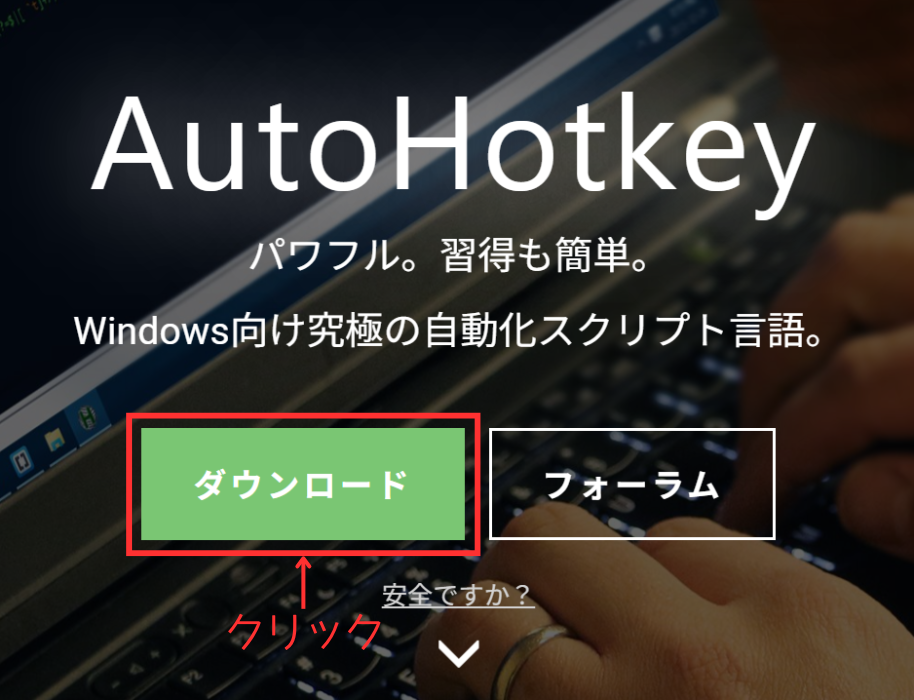
まずは、AutoHotkeyの公式サイトからソフトをダウンロードしましょう。
- 公式サイト: AutoHotkey.com
- 選ぶバージョン: 最新のv2.0を選んでダウンロードし、そのままインストール(Install)ボタンを押せば完了です。
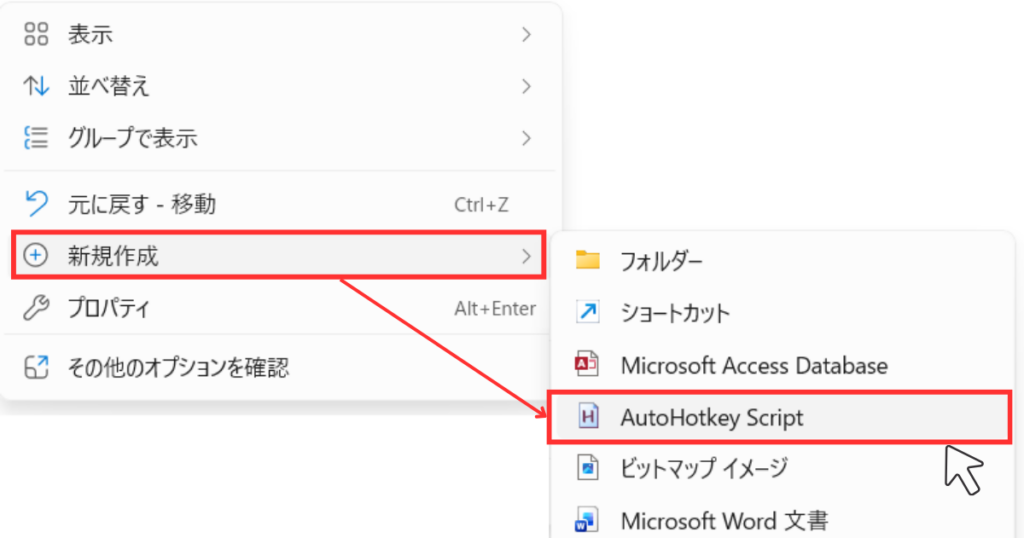
インストールができたら、自動化のルールを書くためのスクリプトファイルを作成します。
- エクスプローラーで、スクリプトを作成したいフォルダを開きます。
- 何もないところで右クリックし、「新規作成」→ 「AutoHotkey Script」 を選択します。
- 作成されたファイルの名前を好きな名前に変更します(例:my-tool.ahk)
これで、あなた専用の「スクリプトファイル」が完成です。
最後に、作成したファイルを右クリックして、
「その他のオプションを確認」→「Edit Script(編集)」 を選びます。
※Windows11の場合は「その他のオプションを確認」の中にあります。
初めて「Edit Script」を選択した場合、
「どのアプリで開きますか?」と表示されることがあります。
その場合は、「メモ帳」を選択してください。
メモ帳が開くので、以下のコードを貼り付けて保存してください。
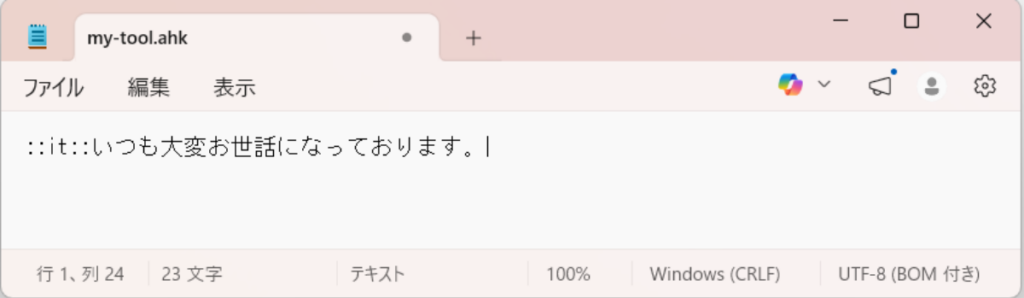
::it::いつも大変お世話になっております。保存後、ファイルをダブルクリックするとスクリプトが実行されます。
画面右下のタスクバーに「H」のアイコンが表示されれば、準備完了です。
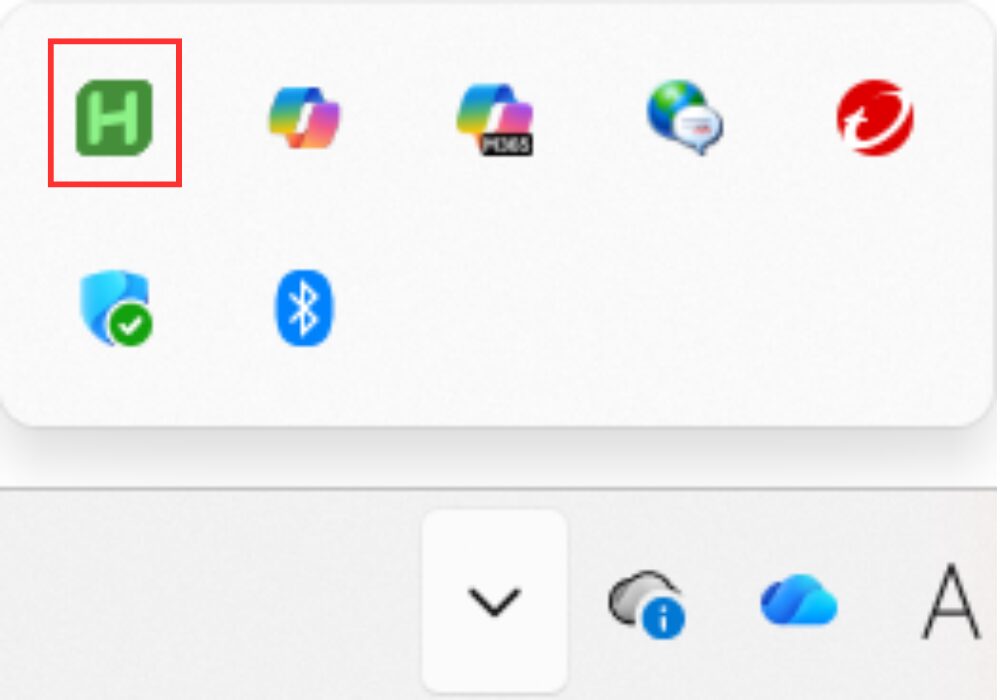
※「H」のアイコンが見当たらない場合は、
画面右下の「∧」(隠れているインジケーターを表示)をクリックしてみてください。
その中に表示されているはずです。
- 作成したファイルを右クリックし、「コピー」を選択します。
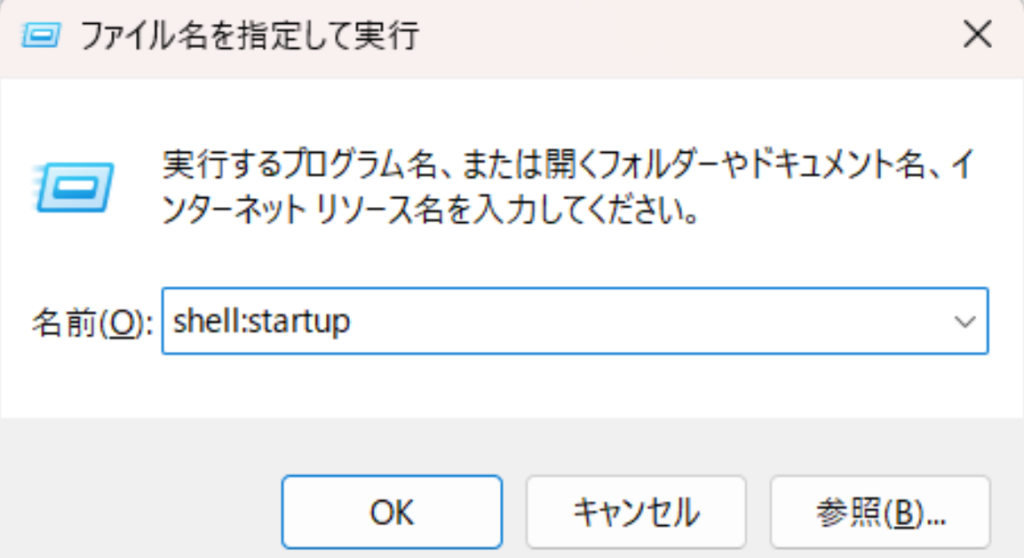
- キーボードの [Windowsキー] + [R] を同時に押します。
- 表示された入力欄に、
shell:startupと入力して「OK」をクリックします。
- 開いたフォルダ(スタートアップフォルダ)の何もない場所で右クリックし、
「ショートカットの貼り付け」を選択します。

※「ショートカットの貼り付け」が表示されない場合は、
「その他のオプションを確認」→「ショートカットの貼り付け」 の順に選択してください。
あとからコードを追加したり修正したい場合は、
作成したスクリプトファイルを右クリックして、
「その他のオプションを確認」→「Edit Script(編集)」を選択します。
メモ帳が開くので、
新しいコードを追記するか、既存のコードを修正して保存してください。
保存後は、タスクバーの「H」アイコンを右クリックし、
「Reload This Script」を選ぶと変更が反映されます。
【コピペでOK!】放課後デイ事務が楽になるコード4選|明日から使える実例集
コード①:あいさつ定型文
放課後デイの連絡帳やチャットで、日々何度も入力する定型文をまとめました。
::it::いつもお世話になっております。
::yr::よろしくお願いいたします。
::katu::本日の活動の様子をご報告いたします。
「it」「yr」「katu」と入力してスペースを押すだけで、それぞれの定型文が一瞬で入力されます。
上記のコードは、そのままコピーして使えます。
まずはこの3つだけでも登録してみてください。
入力の手間がぐっと減るのを実感できるはずです。
コード②:今日の日付を一瞬で入力
日報や記録を書くとき、カレンダーを確認して「2026/04/14」と入力するのは、少し手間に感じますよね。
以下のコードを使えば、今日の日付を一瞬で入力できます。
::dd::
FormatTime, d,, yyyy/MM/dd
Send, %d%
return
「dd」と入力してスペースを押すだけで、今日の日付がすぐに入力されます。
シンプルですが、日々の入力をぐっとラクにしてくれる便利なコードです。
コード③:支援記録のテンプレート作成
放課後デイの支援記録でよく使うフレーズの「型」をまとめました。
このコードを使えば、支援記録の「型」を一瞬で呼び出せます。
::rec::
Send, ■活動内容:{Enter}
Send, ■様子:{Enter}
Send, ■支援内容:{Enter}
return
「rec」と入力してスペースを押すだけで、記録のベースがすぐに作成できます。
コード④:よく使うフォルダを一発で開く
毎回エクスプローラーを開いて、深い階層のフォルダを何度もクリックして探したり、デスクトップにショートカットを置いて対応していませんか?
それでも「探す手間」が完全になくなるわけではありません。
AutoHotkeyを使えば、ショートカットキーひとつで目的のフォルダを一発で開けます。
よく使うフォルダを登録しておけば、毎日の「探す手間」がほぼなくなります。
まずは一番よく使うフォルダから登録してみましょう。
; Ctrl + Alt + E で特定のフォルダを開く
^!e::
Run, "C:\Users\YourName\Documents"
return
「Ctrl + Alt + E」を押すだけで、目的のフォルダを一発で開けます。
まとめ
毎日5分の短縮が、大きな「ゆとり」を生みます
今日設定した3つのコード、いかがでしたか?
最初は「たったこれだけ?」と思うかもしれません。
でも、放課後デイの現場で毎日何度も繰り返されるタイピングが、数文字に変わる。
この積み重ねが、1ヶ月後、1年後には大きな「時間の余裕」を生み出します。
事務作業がスムーズになれば、その分、子どもたちと向き合う時間が増えたり、
早く帰って自分の時間を大切にしたりすることができます。
- 4つのコードをコピペ(挨拶・日付・記録・フォルダを開く)
- スタートアップ登録(自動起動)
- タスクバーの「H」を確認
慣れてきたら、自分のよく使う文章も少しずつ追加していくと、さらに便利になります。