
「ピボットテーブルで集計しようとしたら、データの形式がバラバラでうまく分析できない……。」
そんな経験はありませんか?
Excelには、集計や分析の前に必要なデータの整理を効率よく行える「Power Query(パワークエリ)」という機能があります。
Power Queryを使えば、毎回同じデータ加工を繰り返す必要はありません。一度手順を作成しておけば、次回以降はデータを更新するだけで、集計しやすい形へ整えられます。
私自身、システムエンジニア時代はExcelを日常的に使っていましたが、Power Queryは当時一度も使ったことがありませんでした。最近になって調べてみると、「こんな便利な機能があったのか」と驚き、実際に使ってみると集計や分析前のデータ整形がぐっと楽になることを実感しました。
この記事では、Power Queryでできることや、集計・分析前のデータ整形に役立つ活用方法を、初心者の方にも分かりやすく紹介します。
Power Queryでできること|集計・分析に役立つ5つの活用法
Power Queryは、データの取り込みや整形を自動化できるExcelの機能です。一度手順を作成しておけば、更新時も同じ処理を繰り返す必要がありません。ここでは、集計や分析にも役立つ代表的な活用例を紹介します。
データの整形(クリーニング)
型の不一致や余計なスペースに悩まされない
- 悩み: 「日付が文字列になっている」「商品名の後ろに不要な空白がある」といったデータの不備。
- 解決: マウス操作だけで、空白削除やデータ型の変換をまとめて処理できます。
- ポイント: 一度手順を設定すれば、次回以降も同じ整形を自動で行えます。
集計・分析しやすいデータを作る
集計しやすいデータ形式に整える
- 悩み: 「2026/04/28 A様」のように、1つのセルに複数の情報が入っていて集計しづらい。
- 解決: 列の分割や条件に応じた列の追加など、柔軟に加工できます。
- ポイント: 集計しやすい「1行1データ」の形に整えられます。
複数のデータを結合する
VLOOKUPでは管理しにくいデータもスムーズに結合
- 悩み: 別ファイルのマスタ情報(単価・担当者など)を紐付けたいが、VLOOKUPで動作が重くなる。
- 解決: 共通のキー(IDなど)を使って複数の表を結合できます。
- ポイント: 大量データでも比較的軽快に動作します。
複数ファイルの結合(フォルダ取り込み)
複数ファイルを1つずつ開く手間をなくす
- 悩み: 拠点ごとの売上ファイルや、日々増えていくCSVを1つにまとめたい。
- 解決: フォルダを指定するだけで、中のデータを自動でまとめて取り込みます。
- ポイント: ファイルが増えても「更新」するだけで最新状態に反映されます。
Webや外部システムからのデータ取り込み
コピー&貼り付け作業を減らす
- 悩み: 毎日Webサイトから数値をコピーしてExcelに貼り付けている。
- 解決: URLを指定するだけで、Web上のデータを直接取り込めます。
- ポイント: 手作業での取得を減らし、更新も簡単になります。
このようにPower Queryは、データを集める・整える・結合するといった「集計や分析の前準備」を効率化できるのが大きな特徴です。
Power Queryでデータ整形を始める3ステップ
「難しそう……」と構える必要はありません。
Power Queryの基本は、「データを取り込む」「形を整える」「シートに出力する」の3ステップだけです。
今回は、名簿などの表記がバラバラなデータを整える作業を例に、Power Queryの基本的な流れを見ていきましょう。
Step 1:データをPower Queryに「取り込む」
まずは、Excel上の表をPower Queryの編集画面に読み込みます。
整形したい表の中から、任意のセルを1つ選択します。

①「データ」タブを選択し、②「テーブルまたは範囲から」をクリックします。
すると、選択したデータ範囲が点線で囲まれ、下の図のような確認画面が表示されます。
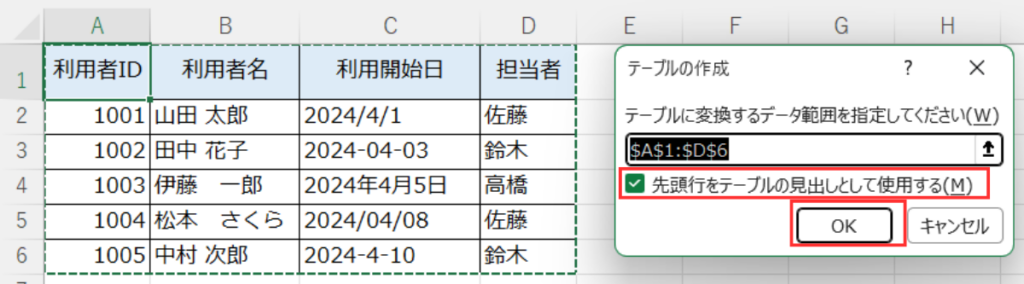
ここで確認したいのは、「先頭行をテーブルの見出しとして使用する」にチェックが入っていることです。
問題なければ、そのまま「OK」をクリックしましょう。
これがPower Queryの編集画面(エディター)です。
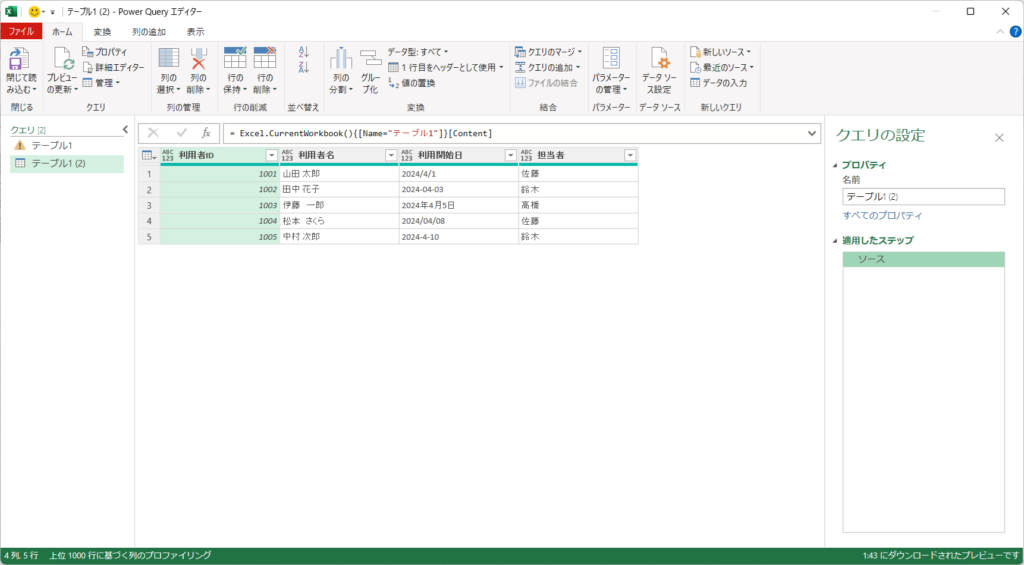
元のExcelシートとは別画面で編集するため、元データを直接書き換える心配はありません。
普段のExcelとは少し見た目が違いますが、安心してください。
ここからは、マウス操作だけで表記がばらついたデータを整えていきます。
画面右側の「適用したステップ」には、自分が行った操作が自動で記録されていきます。
複雑な操作を覚えなくても、手順をそのまま残して次回以降に再利用できるのが、Power Queryの便利なところです。
では、さっそくStep 2で名前の間にある空白をそろえる作業から始めていきましょう。
Step 2:マウス操作で「形を整える」
ここがPower Queryの便利なところです。
複雑な関数やプログラミングは不要で、ほとんどの作業をマウス操作だけで進められます。
たとえば、次のような整形がすぐに行えます。
名前のスペースを「全角」に統一する
名簿データでよくあるのが、苗字と名前の間のスペースが「全角」だったり「半角」だったりすることです。
この表記がバラバラだと、あとで検索や集計をするときに別のデータとして扱われてしまう原因になります。
Power Queryなら、このばらついたスペースもまとめて「全角」に統一できます。
「利用者名」の列ヘッダーを右クリックし、「値の置換」を選択しましょう。
すると、置換内容を設定する画面が表示されます。
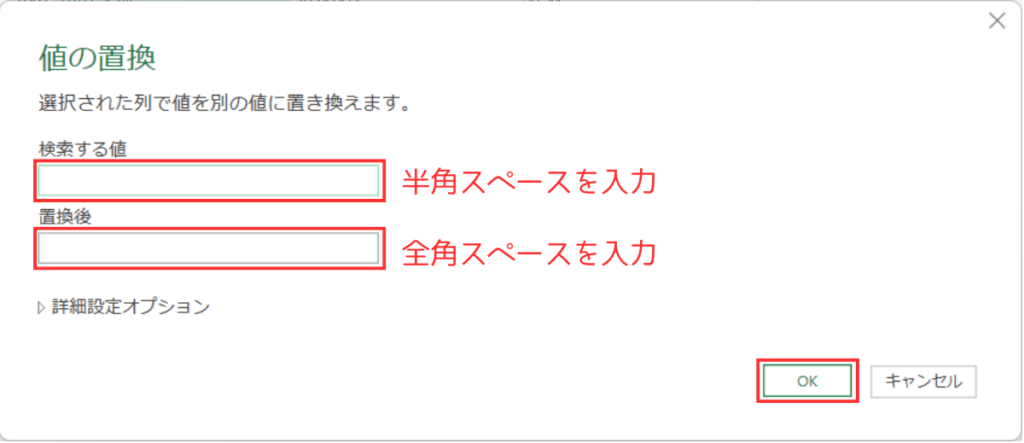
図のように、「検索する値」に半角スペースを、「置換後」に全角スペースを入力して「OK」をクリックします。
これで、ばらついていた利用者名のスペースをまとめて全角スペースに統一できます。
日付を正しい形式にする
次に、表記がばらついている「利用開始日」を整えましょう。
今は文字データとして扱われていますが、これを「日付」として認識させることで、あとから並び替えや期間の計算がしやすくなります。
操作はかんたんです。
「利用開始日」列の左側にある小さなアイコン(ABCや123など)をクリックし、表示されたメニューから「日付」を選択してください。
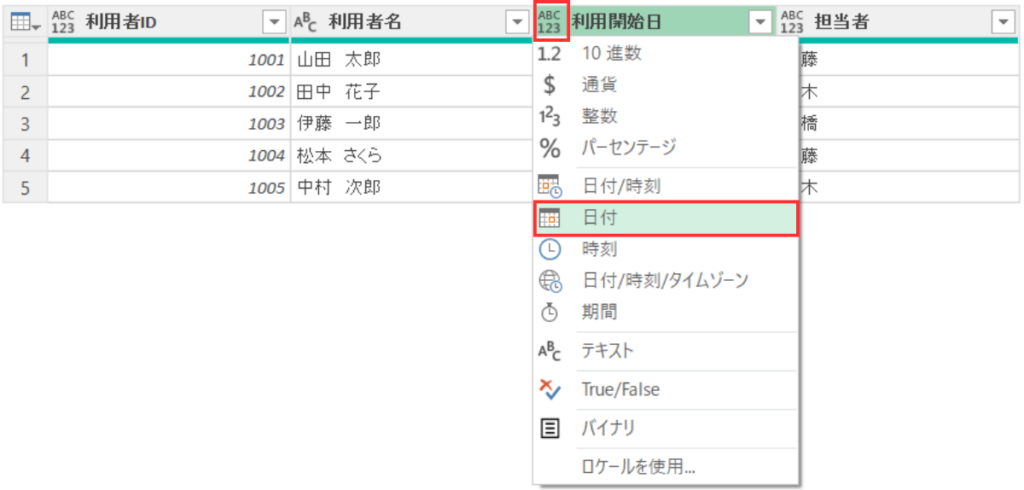
これで、「2024/4/1」「2024-04-03」「2024年4月5日」のように表記がばらついていた日付も、Power Query上で正しい日付データとして統一されます。
間違えても大丈夫!やり直しは「×」を押すだけ
操作を行うたびに、画面右側の「適用したステップ」に作業内容が自動で記録されていきます。
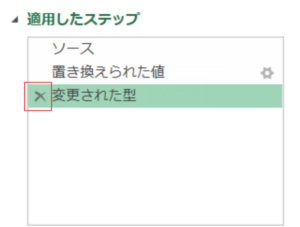
もし途中で間違えても、不要なステップの「×」を押せば、その操作を行う前の状態にすぐ戻せます。
何度でもやり直せるので、安心して進めて大丈夫です。
Step 3:Excelに「読み込む」
データの整形が終わったら、最後はExcelのシートに読み込むだけです。
画面左上にある「閉じて読み込む」をクリックしましょう。
これだけで、今整えた名簿が新しいシートに自動で作成されます。
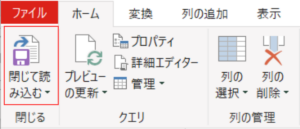
Power Queryの画面が閉じ、Excelのシートに整形済みの名簿が自動で作成されます。
元データにばらつきがあっても、次回からはこの手順をそのまま再利用できます。
毎回同じ作業を繰り返さなくてよくなるのが、Power Queryの便利なところです。
Power Queryの便利さは「2回目以降」で実感できる
Power Queryを導入して本当に便利さを実感するのは、最初に設定した日ではありません。
翌月、新しいデータが届いた「2回目」の更新時です。
これまでは、新しい名簿が届くたびに同じ手順でスペースを整えたり、日付の形式を直したりしていたはずです。
しかし、Power Queryならその手間はもう必要ありません。
行数が増減しても自動で対応
新しいデータの件数が前回より増えたり減ったりしても、Excelの「テーブル機能」が自動で範囲を調整してくれます。
Power Queryは「今、そのテーブルに入っているデータだけ」を正確に処理するため、行数に合わせて範囲を手動で直す必要もありません。
新しいデータをコピーして、元の表のすぐ下に貼り付けてみてください。
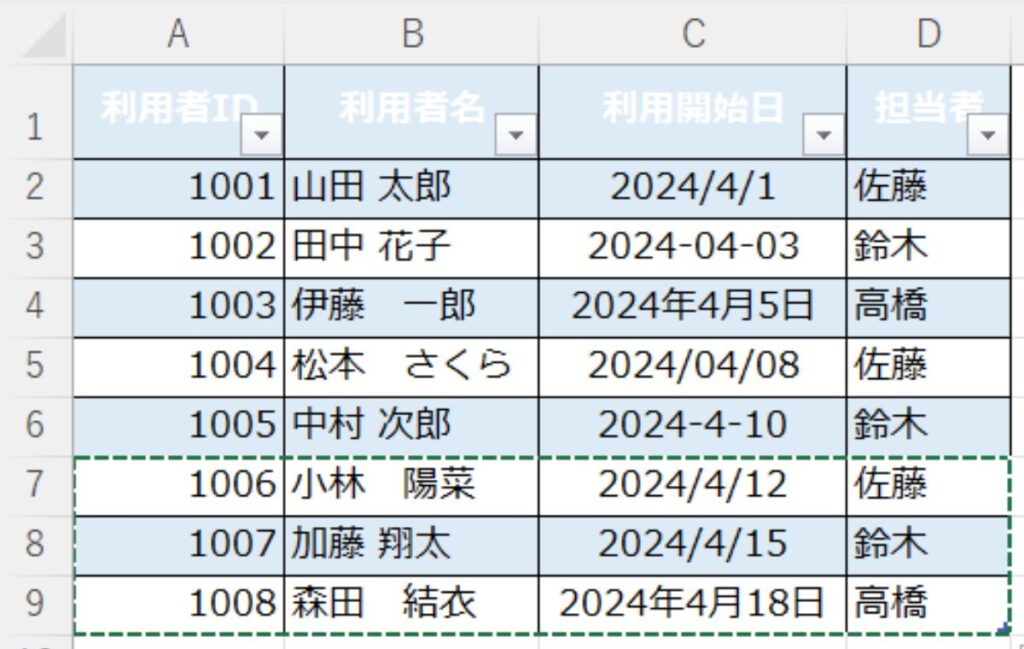
ご覧の通り、Excelの「テーブル機能」が、増えた分のデータも自動で表の範囲に取り込んでくれます。
これまでのExcel作業でありがちだった「データ範囲の設定をやり直す」手間は不要です。
Power Queryは「今テーブルに入っている範囲」をそのまま参照するため、行数が増えても減っても、データ範囲を設定し直す必要がありません。
「更新」ボタンを押すだけで最新データに反映
新しい名簿が届いたら、元の表(テーブル)の中に新しいデータを貼り付けるだけで準備は完了です。
あとは、Power Queryを更新すれば、今回解説した「スペースの統一」も「日付型への変換」も自動で再実行してくれます。
Excel上部の「データ」タブにある「すべて更新」をクリックしましょう。
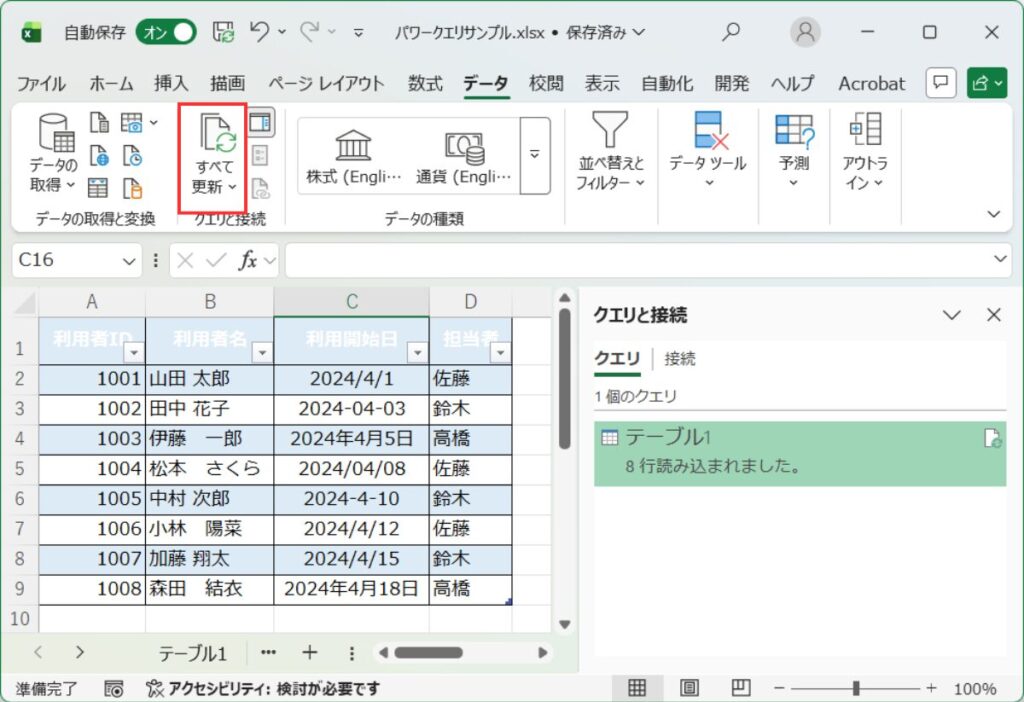
これだけで、Power Queryが「スペースの統一」や「日付の変換」を自動で再実行してくれます。
毎回同じ作業を最初からやり直す必要はありません。
誰がやっても同じ結果になる
一度この仕組み(クエリ)を作ってしまえば、他の職員が操作しても、ボタン一つで同じ形に整ったデータができあがります。
作業のばらつきを防ぎ、誰でも同じ手順で処理できるようになるのも、Power Queryの大きな強みです。
Power Queryの裏側では、このように作業手順がすべて「レシピ」として保存されています。
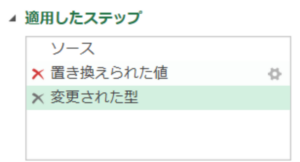
次回からは、誰がボタンを押しても、このレシピ通りに同じ手順で処理が進みます。
「人によってスペースのそろえ方が違う」「日付の整え方がバラバラ」といったばらつきも起こりません。
専門的な知識がない職員でも、「データを貼る」「ボタンを押す」の2ステップだけで、同じ結果を再現できるようになります。
今回は一番手軽な「Excel内の表」を使って、Power Queryの基本を紹介しました。
ですが、本当に便利になるのは「別ファイルを直接読み込む」設定にしたときです。
この形にしておけば、新しい名簿ファイルが届いても、毎回コピペする必要はありません。
指定の場所にファイルを置いて「更新」するだけで、毎月の定型作業を自動で終えられるようになります。
はじめる前に知っておきたい!パワークエリでつまずかない3つのコツ
Power Queryはとても便利な機能ですが、「難しそう」「今のデータを壊してしまいそう」と不安に感じる方も多いはずです。
ここでは、安心して使いはじめるために知っておきたい3つのコツを紹介します。
元データは直接書き換えないから安心
Power Queryは、元のデータを直接編集するのではなく、別の専用画面で「加工のレシピ」を作る仕組みです。
そのため、元の名簿や集計表そのものを直接書き換えることはありません。
「もし失敗しても元データはそのまま」という安心感があるので、まずは気楽に触ってみることから始めてみましょう。
最初から100点満点を目指さなくていい
一度にすべての作業を自動化しようとすると、設定が複雑になり、途中で挫折しやすくなります。
最初は「氏名のスペースを統一する」だけでも十分です。
たった一つでも、毎回手作業でやっていたことが自動になるだけで大きな前進です。
まずは小さく始めて、少しずつ「レシピ」を増やしていく。
それが、Power Queryを無理なく続けるコツです。
エラーが出ても戻せるから大丈夫
操作を間違えたり、エラー画面が表示されたりしても慌てる必要はありません。
Power Queryには「適用したステップ」という履歴があり、不要なステップを「×」で消すだけで一つ前の状態に戻せます。
日付の型変換エラーなどはよくあることですが、落ち着いて一つずつ確認していけば大丈夫です。
まずは「毎月10分かかる作業」から置き換えてみよう
Power Queryを使いこなそうと、最初から複雑な集計に挑む必要はありません。
まずは、毎月発生する「ちょっとした、でも面倒な作業」から置き換えてみましょう。
その「コピペとデータ整理」、自動化のチャンスです
例えば、こんな作業に心当たりはありませんか?
- 他のシステムから出力したデータの不要な列を、毎回手作業で削除している
- 日付や数値の形式がバラバラで、集計する前に毎回整えている
- 1つのセルに入ったデータを列ごとに分けたり、複数の表を1つにまとめたりしている
こうした作業は、一つひとつは10分程度かもしれません。
でも、Power Queryで一度「レシピ」を作ってしまえば、次回からは「更新」するだけで、同じデータ整形を自動で行えます。
小さな「成功体験」が次の改善につながる
「たった10分がなくなるだけ?」と思うかもしれません。
でも、その小さな変化が、事務作業を見直すきっかけになることもあります。
毎月なんとなく繰り返していた作業が、
「一度整えれば、次からは更新するだけ」に変わる。
それだけでも、日々の負担は少し軽くなります。
最初からすべての業務を変える必要はありません。
まずは、今月届く名簿や報告書など、繰り返し行っているデータ整形を1つ試してみるところから始めてみましょう。
Power Queryに慣れてくると、「この作業も自動化できそう」と思える場面が少しずつ増えてきます。
まとめ
「Power Queryなんて、Excelが得意な人向けの機能でしょ?」と思っていた方も、少し身近に感じてもらえたのではないでしょうか。
実は、Power Queryを一番活用しやすいのは、関数をたくさん使う人ではなく、毎月同じようなデータのコピーや整形を繰り返している人です。
一度手順を作ってしまえば、次回からは「更新」するだけで同じ処理を実行できます。誰が操作しても同じ結果になるため、作業の属人化を防ぎやすいのも大きなメリットです。
放課後等デイサービスの現場では、子どもたちと向き合う時間はとても大切です。事務作業を少しでも効率化できれば、その分ほかの業務に時間を使えるようになります。
まずは、今月の名簿作成や集計作業など、繰り返し行っている作業を一つ選んで試してみてください。Power Queryの便利さを実感できるはずです。