Googleフォームでイベントの出欠は集まった。でも、この回答データをどう整理すれば、参加者一覧や不参加一覧、未回答者一覧として使いやすくできるんだろう……?
夏祭りなどの大きなイベントでは、「家庭によって参加人数が異なる」「イベント終了後の帰宅方法が異なる」といった、さまざまな回答が集まります。
せっかくGoogleフォームで出欠確認を効率化しても、届いたデータを一つひとつ確認しながら、参加者一覧や不参加一覧を作成したり、未回答の保護者を探したりしているケースも少なくありません。
でもその作業は、Googleスプレッドシートの関数を使えば自動化できます。
あらかじめ設定しておけば、Googleフォームに回答が届いた瞬間に、次のようなリストを自動で作成できます。
- 参加日ごとの参加者一覧
- イベントの不参加一覧
- 未回答者一覧
前回の記事では、Googleフォームでイベントの出欠を集める方法をご紹介しました。
今回は、その回答データをもとに、「8月6日の参加者一覧」「8月7日の参加者一覧」「不参加一覧」「未回答者一覧」を自動で作成する方法を解説します。
特に、不参加一覧と未回答者一覧を作成しておくのがポイントです。欠席連絡の確認や、まだ回答していない保護者へのお知らせがしやすくなり、出欠管理をよりスムーズに行えます。
Googleスプレッドシートを使ったことがない方でも、そのままコピーして使えるように、設定方法をできるだけ分かりやすくまとめました。
イベントの出欠確認から一覧作成までを効率化したい方は、ぜひ参考にしてみてください。
【準備編】フォームの回答をスプレッドシートに連携する
Googleフォームで回答が集まり始めたら、次に行うのが「スプレッドシートとの連携」です。
「フォームの管理画面でもグラフが見られるし、それで十分じゃない?」と思うかもしれません。
でも、当日の参加者一覧を自動で作ったりするには、データをスプレッドシート(表計算ソフト)に保存する必要があります。
この連携は、イメージとしては「データの自動倉庫をつくる」ようなものです。
一度連携してしまえば、あなたが何もしなくても、回答が届くたびにデータが自動で蓄積されていきます。
設定はとても簡単で、たった3ステップで完了します。次の項目で順番に見ていきましょう。
回答タブからスプレッドシートを作成
まず、作成した Google フォームの編集画面を開き、上部の 「回答」タブ をクリックします。
すると、現在届いている回答の一覧が表示されます。
※本文中の児童氏名は、すべてサンプルとして作成した架空のものです。
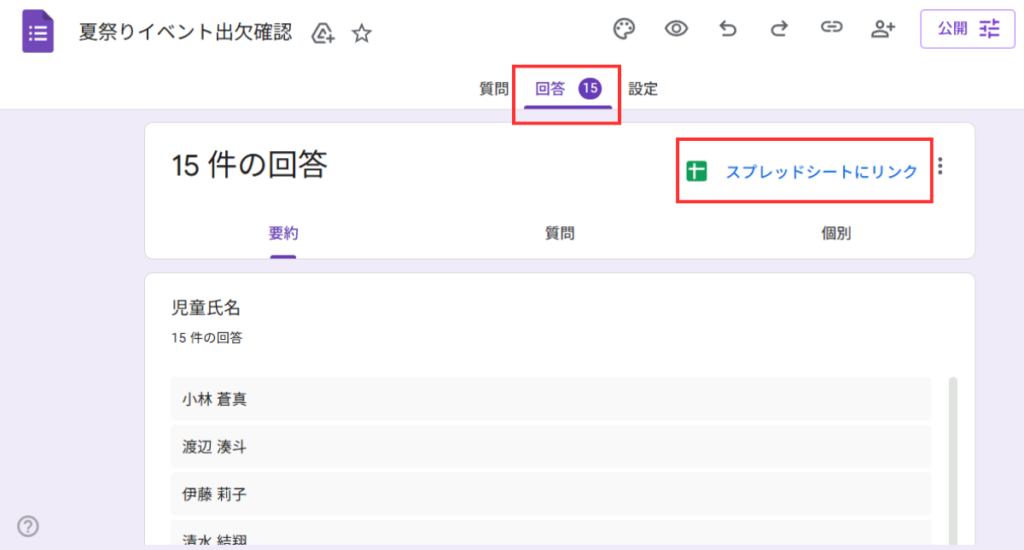
右上にある緑色のスプレッドシートアイコンをクリックしましょう。
※初めて連携する場合は「スプレッドシートを作成」、すでに連携済みの場合は「スプレッドシートへリンク」と表示されます。
新しいシートを作成する
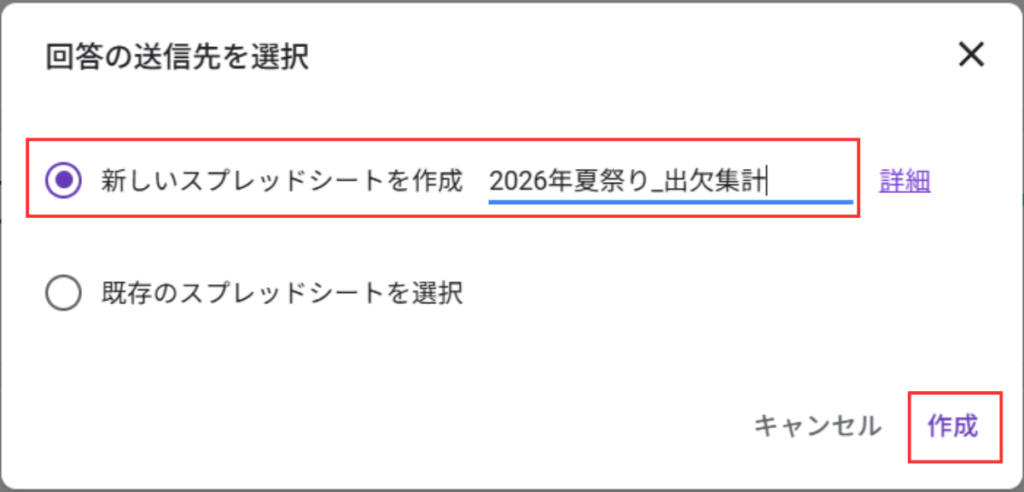
「回答の送信先を選択」というウィンドウが表示されます。
「新しいスプレッドシートを作成」が選択されていることを確認します。
名前はそのままでも問題ありませんが、「2026年夏祭り_出欠集計」のように、後から見て内容がひと目で分かる名前に変更しておくと、後々の管理がぐっと楽になります。
最後に、右下の「作成」をクリックしましょう。
自動更新される「生データ」を確認
作成を押すと、自動的に新しいスプレッドシートが開きます。
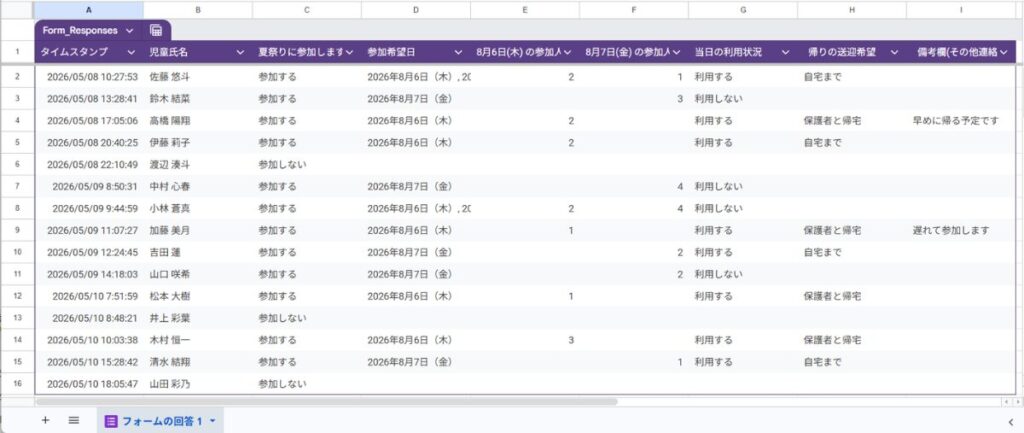
一番上の行には、フォームで作成した設問(「児童氏名」「8月6日の参加人数」など)が並んでいるはずです。
ここに回答が届くと、「タイムスタンプ(回答した日時)」とともに、新しい行が自動で追加されていきます。
この連携したスプレッドシートのデータは、すべての元になる大切なデータ(生データ)です。
名簿を見やすく整えようとして、このシートの行を削除したり、直接名前を書き換えたりするのは避けましょう。
フォームから新しい回答が届いたときに、データの順番や内容がずれてしまう原因になることがあります。
「じゃあ、どうやって名簿を作ればいいの?」と思いますよね。
ここで大切なのは、回答データが入ったシートを直接編集しないことです。別のシートに必要なデータだけを自動で表示させることで、回答が増えても管理しやすくなります。
次は、いよいよその「指示(関数)」を使って、参加者一覧を自動で作成するステップへ進みましょう。
【実践編】参加者一覧・不参加一覧・未回答者一覧を自動で作成する
Googleフォームで集まった回答は、一つのシートに時系列で次々と蓄積されていきます。
しかし、このままでは参加日ごとの参加者や不参加者を確認したり、まだ回答していない保護者を探したりするのに手間がかかります。
そこで今回は、参加者一覧・不参加者一覧・未回答者一覧を自動で作成し、イベントの出欠管理をより効率化する方法をご紹介します。
8月6日の参加者一覧を自動で作成する
① 新しいシートを作成する
スプレッドシートの左下にある「+」ボタンをクリックし、新しいシートを作成します。
次に、新しいシートのタブ右側にある「▼(メニュー)」をクリックし、「名前を変更」を選択します。
シート名を「8月6日の参加者一覧」に変更しましょう。
② QUERY関数を入力する
作成したシートのA1セルに、次の関数を入力します。
=QUERY('フォームの回答 1'!A:I, "select B, E, G, H, I where D contains '2026年8月6日' and C = '参加する' order by G asc", 1)| 関数の部分 | 説明 |
|---|---|
| ‘フォームの回答 1’!A:I | データの取得元を指定します。 |
| select B, E, G, H, I | 必要な列だけを取り出します。 |
| D contains ‘2026年8月6日’ | 参加希望日に「2026年8月6日」を含む回答を部分一致で抽出します。 |
| and C = ‘参加する’ | イベントに「参加する」と回答したデータを表示します。 |
| order by G asc | 当日の利用状況(利用する・しない)ごとにまとめて表示します。 |
| 1 | 1行目を見出しとして扱います。 |
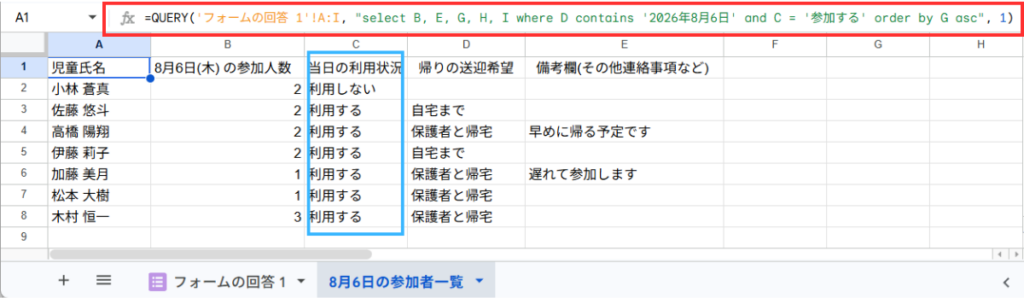
③8月6日の来場者数の合計を求める
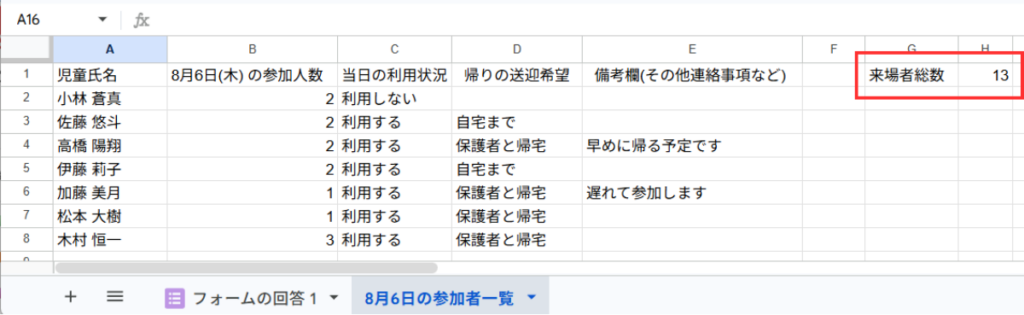
「8月6日の参加者一覧」シートの空いているセル(例:H1)に、次の数式を入力するだけでOKです。
=SUM(B2:B)SUM(B2:B)
B列(人数が入力されている列)の数値をすべて合計します。- 行番号を固定しない
あえてB2:B100のように終わりの行番号を指定しないことで、今後新しい回答が追加されても、自動的に集計対象に含まれます。
数字だけが表示されていると、何の数字か分かりにくくなります。
そのため、計算式の隣のセル(H1に数式を入力する場合はG1など)に、「来場者総数」や「総参加人数」といった項目名を入力しておくと分かりやすくなります。
8月7日の参加者一覧を自動で作成する
「8月6日の参加者一覧」シートをコピーして、日付の部分だけを修正すれば、すぐに作成できます。
① シートをコピーする
画面下にある「8月6日の参加者一覧」シートのタブ右側にある「▼(メニュー)」をクリックし、「コピーを作成」を選択します。
新しく作成されたシートの名前を「8月7日の参加者一覧」に変更します。
② QUERY関数の日付を書き換える
新しく作成した「8月7日の参加者一覧」シートのA1セルをクリックします。
数式バーに表示されている数式の中から、「日付」と、人数を取得する「列」の2か所を書き換えます。
修正前の関数(8月6日分)
=QUERY('フォームの回答 1'!A:I, "select B, E, G, H, I where D contains '2026年8月6日' and C = '参加する' order by G asc", 1)修正後の関数(8月7日分)
=QUERY('フォームの回答 1'!A:I, "select B, F, G, H, I where D contains '2026年8月7日' and C = '参加する' order by G asc", 1)↑ 赤字で示した「F」と「’2026年8月7日’」の部分に注目してください。
- select句の「E」を「F」に変更します。(人数を取得する列を変更します。)
- 日付の ‘2026年8月6日’ を ‘2026年8月7日’ に変更します。
日付を書き換えたら、Enterキーを押してください。
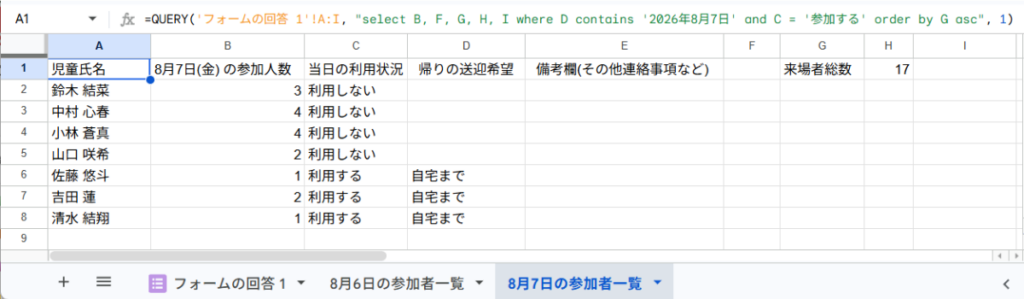
日付を「8月7日」に変更した瞬間、参加者一覧の内容が8月7日分に切り替わります。
また、右側に作成した「来場者総数」の集計も、自動的に8月7日分として再計算されます。
不参加一覧を自動で作成する
最後に、「不参加」と回答した方を抽出する「不参加一覧」シートを作成します。
「欠席の連絡はもらっていたかな?」と、過去のメールやチャットをさかのぼって確認する手間を減らすことができます。
① 新しいシートを作成する
スプレッドシートの左下にある「+」ボタンをクリックし、新しいシートを作成します。
次に、新しいシートのタブ右側にある「▼(メニュー)」をクリックし、「名前を変更」を選択します。
シート名を「不参加一覧」に変更しましょう。
② QUERY関数を入力する
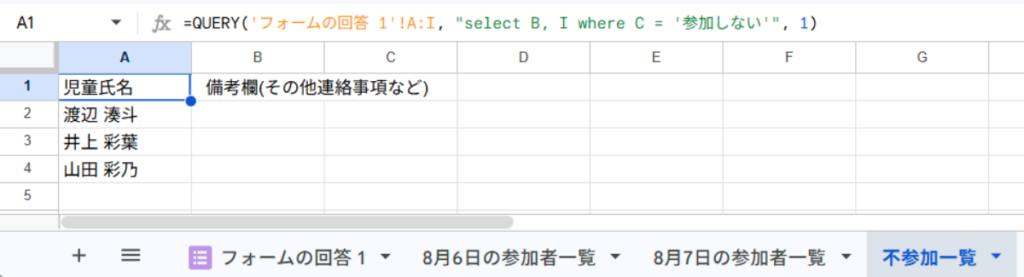
作成したシートのA1セルに、次の関数を入力します。
=QUERY('フォームの回答 1'!A:I, "select B, I where C = '参加しない'", 1)| 関数の部分 | 説明 |
|---|---|
| ‘フォームの回答 1’!A:I | データの取得元を指定します。 |
| select B, I | 必要な列だけを取り出します。 |
| where C = ‘参加しない’ | イベントに「参加しない」と回答したデータを表示します。 |
| 1 | 1行目を見出しとして扱います。 |
未回答者一覧を作成する
参加者一覧と不参加者一覧ができたら、最後に「まだ出欠の回答をしていない保護者(未回答者)」を自動で抽出するシートを作りましょう。
イベントの締め切りが近づいても回答がない保護者をすぐに確認できるため、確認やお知らせがスムーズになります。
「利用者名簿」シートを追加する
未回答者を抽出するには、フォームの回答と照合するための「利用者名簿」シートが必要です。
まずは、事業所で利用している児童の名前を登録した名簿を作成しましょう。
- スプレッドシート左下の「+(シートを追加)」ボタンをクリックします。
- 作成された新しいシートのタブをダブルクリックし、シート名を「利用者名簿」に変更します。
- A1セルに、項目名として「利用者名」と入力します。
- A2セル以降に、現在事業所を利用している児童の氏名をフルネームで入力します。
既存の名簿がある場合は、コピーして貼り付けても構いません。
回答データと正しく照合できるよう、「利用者名簿」シートに登録する氏名は、あらかじめスペースを入れずに登録しておきます。
※フォームで入力された氏名からスペースを削除して照合するため、名簿も同じ形式にしておくと一致しやすくなります。
未回答者を自動抽出する手順
保護者が入力する児童氏名は、姓と名の間に全角スペースを入れる人、半角スペースを入れる人、スペースを入れない人など、入力方法が人によって異なります。
そのため、この数式では回答された児童氏名からスペース(全角・半角)を取り除いてから、利用者名簿と照合しています。
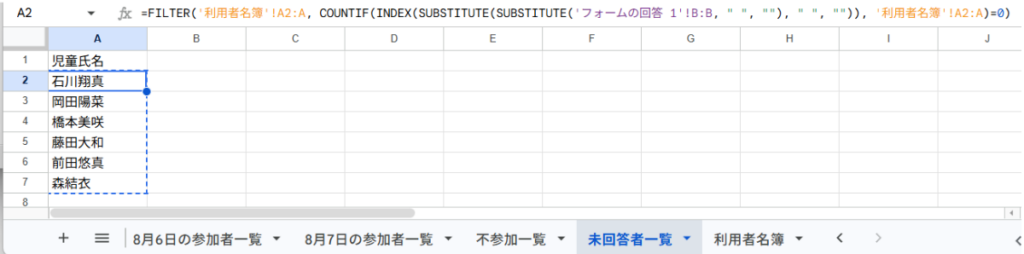
- スプレッドシートに新しいシートを作成し、シート名を「未回答者一覧」に変更します。
- A1セルに、見出しとして「児童氏名」と入力します。
- A2セルに、以下の数式をコピーして貼り付けます。
=FILTER('利用者名簿'!A2:A, COUNTIF(INDEX(SUBSTITUTE(SUBSTITUTE('フォームの回答 1'!B:B, " ", ""), " ", "")), '利用者名簿'!A2:A)=0)| 関数の部分 | 説明 |
|---|---|
| FILTER(‘利用者名簿’!A2:A, …) | 利用者名簿の中から、条件に合う未回答の児童だけを抽出して表示します。 |
| SUBSTITUTE(SUBSTITUTE(‘フォームの回答 1’!B:B, ” “, “”), “ ”, “”) | 保護者が入力した氏名から、半角スペースと全角スペースを削除します。 |
| INDEX(…) | フォームの回答列(B列)全体に対して、スペースを削除する処理をまとめて適用します。 |
| COUNTIF(…, ‘利用者名簿’!A2:A)=0 | フォームの回答に利用者名簿の氏名が見つからなかった(0件だった)児童だけを「未回答」と判定します。 |
まとめ
今回は、Googleフォームの回答データをもとに、「参加者一覧」「不参加一覧」「未回答者一覧」を自動で作成する方法を解説しました。
最初は「難しそう……」と感じるかもしれませんが、一度設定してしまえば、あとはフォームに回答が届くたびに一覧が自動で更新されます。
関数を使うことで、参加者一覧・不参加一覧・未回答者一覧を自動で作成できるため、名簿作成や出欠管理の手間を大幅に減らせます。
また、新しい回答が届くたびに一覧が自動で更新されるため、転記漏れや集計ミスの防止にもつながります。
未回答者もすぐに確認できるので、締め切り前の確認やお知らせもスムーズです。
イベントの出欠確認から一覧作成までを効率化したい方は、ぜひ今回の方法を活用してみてください。
あわせて読みたい:まずはここから!
まだGoogleフォームを作成していない方は、こちらの記事から始めてみてください