前編では、放課後デイの実績集計で「属人化」が起きる原因と、ピボットテーブルを使うメリットを紹介しました。
「ピボットテーブルが便利なのは分かったけれど、設定が難しいんじゃないの……?」
「パソコンが苦手な私にも、本当に作れるのかな……?」
そうした不安がある方でも問題ありません。。
ピボットテーブルを作るのに、難しい関数の知識は必要ありません。
後編となる今回は、実際にピボットテーブルを作成しながら、基本的な操作手順を図解付きで解説していきます。
今回ご紹介する手順通りに進めると、最終的にこのような「利用者ごとの利用日数・送迎回数など」がひと目で分かる集計表を作れるようになります。
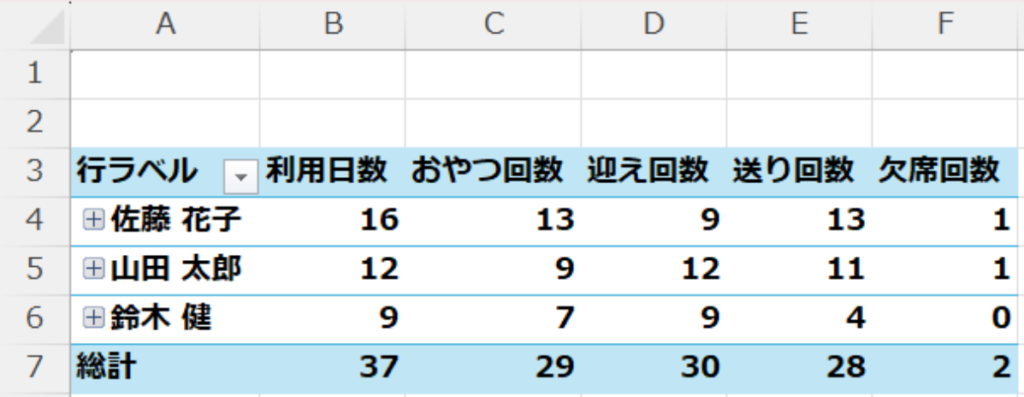
一度この形を作ってしまえば、あとは毎月データを追加して更新するだけで、同じルールで集計しやすくなります。
それでは、実際にピボットテーブルを作成していきましょう。
ピボットテーブルが正しく動く「元データ」の作り方
ピボットテーブルを正しく活用するためには、まず「元データ」の準備がとても重要です。
前編でも少し触れましたが、ピボットテーブルで正しく集計するには、データを「テーブル形式(1行に1件のデータ)」で整理しておく必要があります。
テーブル形式のサンプルデータ
今回は、放課後デイの利用実績データをイメージしたテーブル形式のデータを使って集計していきます。
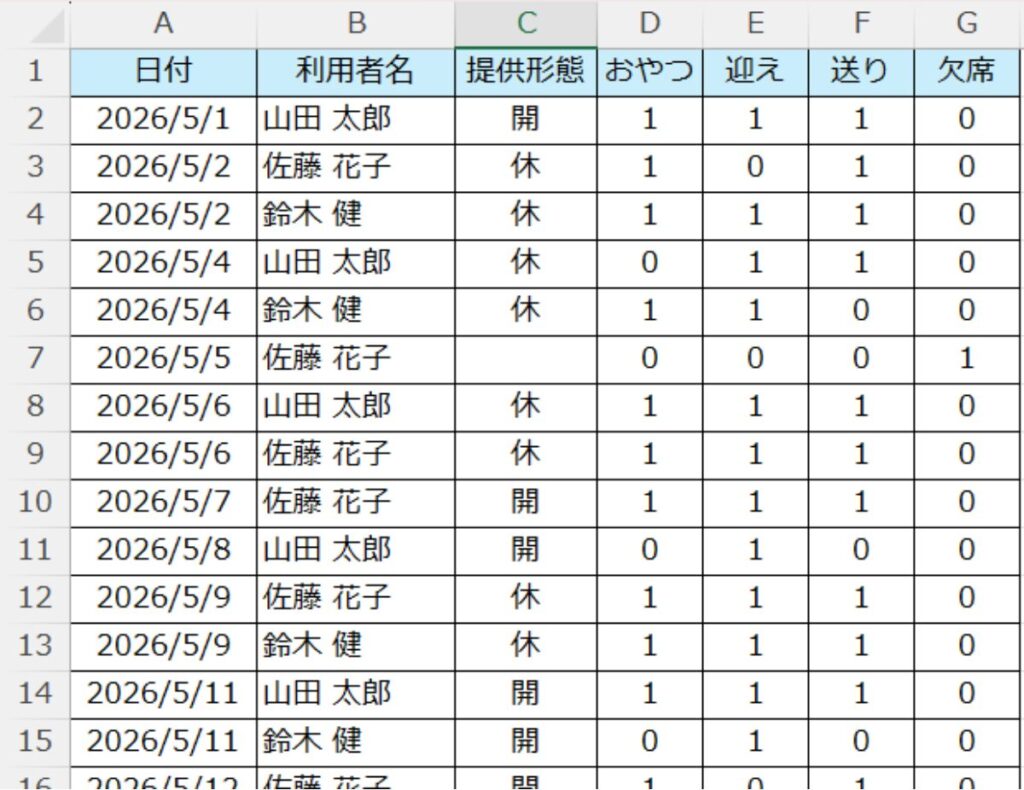
※サンプルデータの氏名は架空の名称です。
- 1行に、1名・1日分の利用実績をすべて入力する
- 同じ日付や提供形態が続いていても、セルは絶対に結合しない
- 集計する項目は「1」「0」などの数値で管理する
ピボットテーブルでは、集計する項目の値が数値である必要があります。そのため、この例では「1」「0」の数値を使用しています。
このデータを準備できたら、表の中のどこか1つのセルを選択した状態で Ctrl + T を押し、データを「テーブル」に変換します。
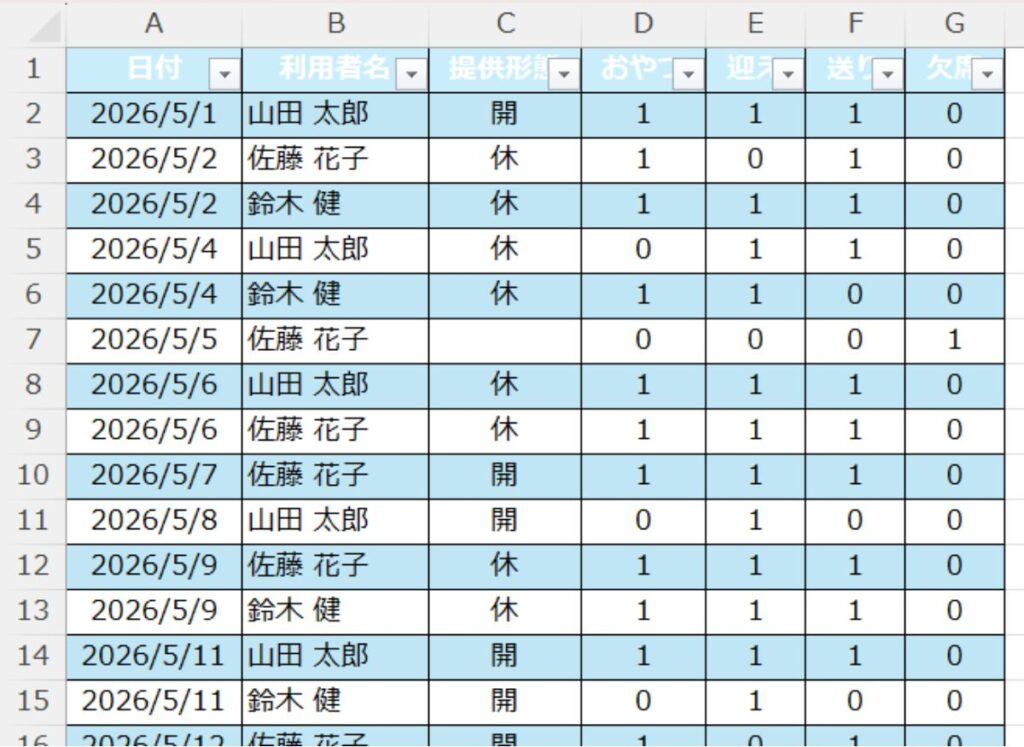
テーブル化すると、下にデータを追加した際に集計範囲が自動で拡張されるようになります。
そのため、毎月データが増えても集計範囲を手動で修正する必要がなくなり、ピボットテーブルとの相性も抜群です。
たった3ステップ!ピボットテーブルの基本の作り方
「元データ(テーブル形式)」さえ綺麗に準備できれば、ピボットテーブルの作成は驚くほど簡単です。
難しい関数を入力する必要は一切ありません。
実際に、先ほどのサンプルデータを使ってピボットテーブルを作ってみましょう。
【ステップ1】作成の準備(表の範囲を選択)
まずは、テーブル内のセルを1つクリックして選択した状態で、次の操作に進みます。
- 上部リボンメニューの「挿入」タブをクリック。
- 一番左にある「ピボットテーブル」を選択。
- 「テーブルまたは範囲からのピボットテーブル」をクリック。
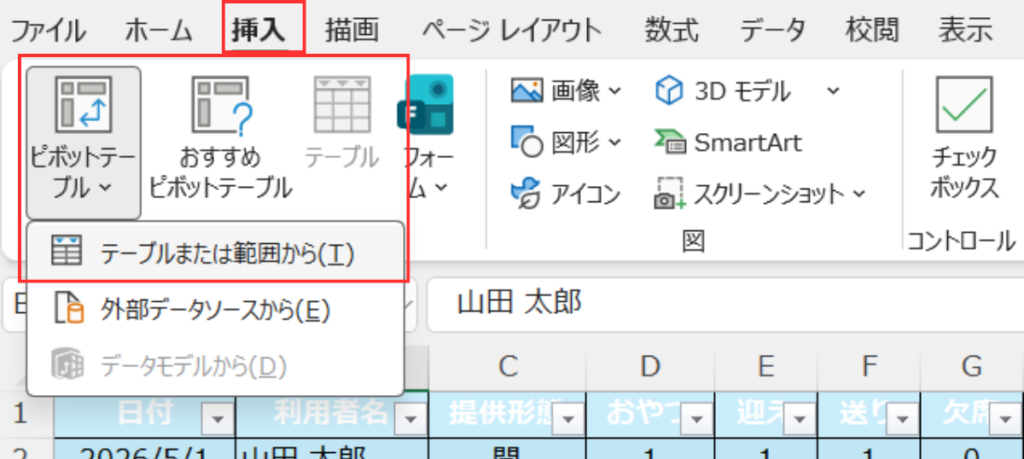
クリックすると、「テーブルまたは範囲からのピボットテーブル」という画面が表示されます。
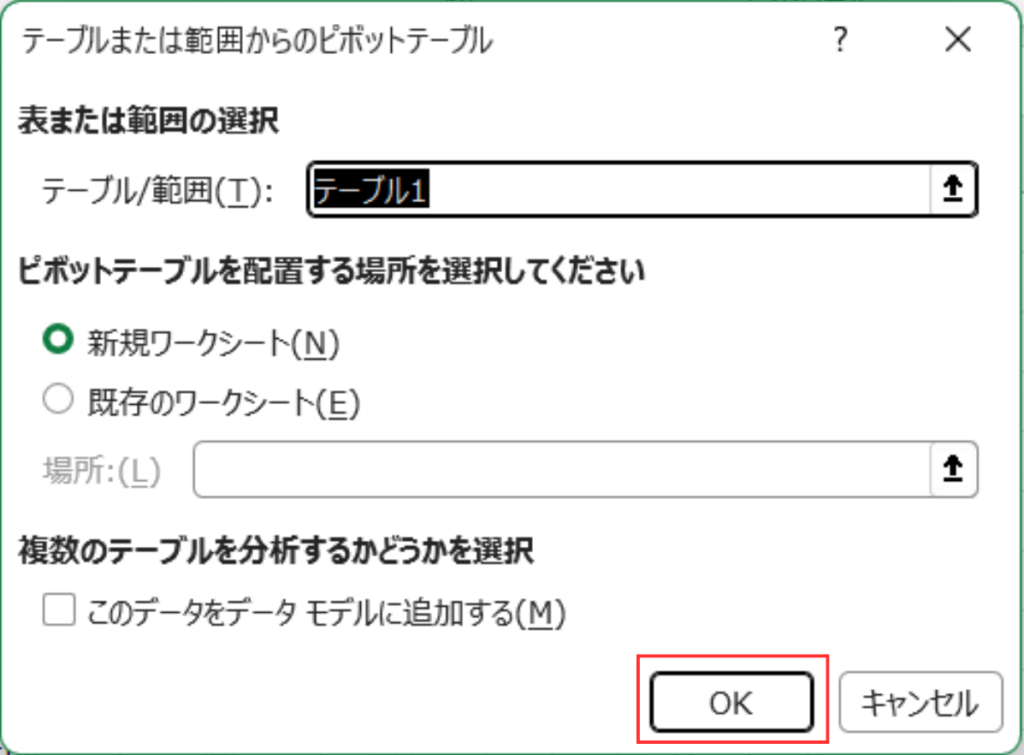
ポップアップ画面が表示されたら、基本的には初期設定のままで問題ありません。そのまま右下の「OK」ボタンをクリックしましょう。
【ステップ2】集計項目の配置(ドラッグ&ドロップ)
画面の右側に「ピボットテーブルのフィールド」メニューが表示されているはずです。ここに表示されている項目を、下のボックスへマウスでドラッグ&ドロップするだけで、自動的に集計表が作成されます。
利用者ごとの利用日数、おやつ回数、送迎回数(迎え・送り)、欠席回数を集計する場合は、以下のように項目を配置します。
- 「行」のボックスへ: 利用者名の下に、さらに日付をドラッグ&ドロップ
- 「値」のボックスへ: 提供形態、おやつ、迎え、送り、欠席 を順番にドラッグ&ドロップ
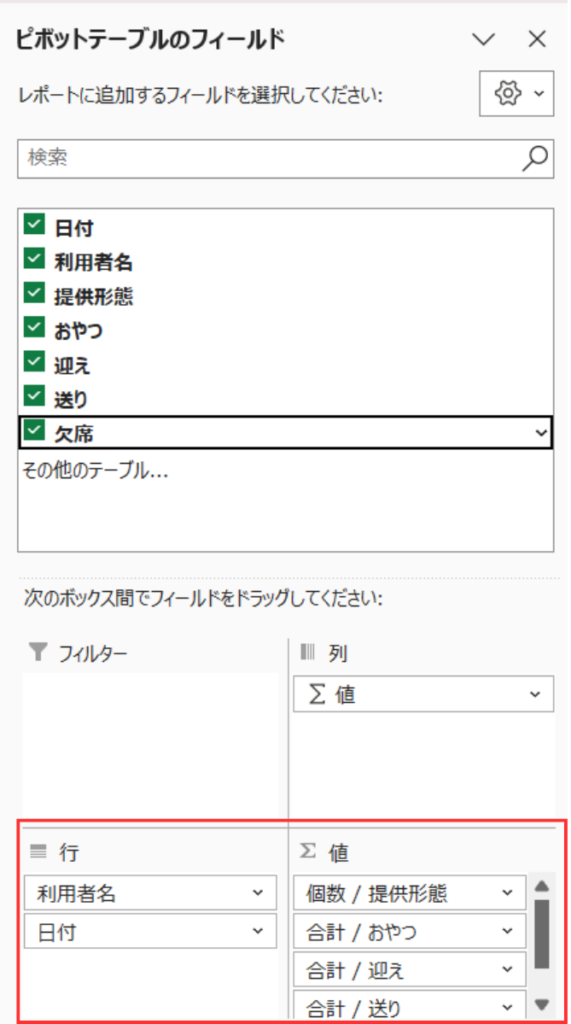
- 「行」には、利用者名 → 日付の順で配置しています。こうすることで、利用者名の左側に表示される「+」をクリックしてデータを展開した際に、利用者ごとの利用状況を日付単位で確認できます。
- 「提供形態」は、自動的に個数で集計されるため、欠席を除いた利用日数を集計できます。
- 「おやつ」「迎え」「送り」「欠席」は、元データを「1」「0」で管理しているため、自動的に 合計され、正しい回数を集計できます。
【ステップ3】レイアウトの調整(見やすさの追求)
ここまでの操作で集計は完成していますが、初期状態のままだと列名が少し分かりにくくなっています。
例えば、
- 個数 / 提供形態
- 合計 / おやつ
- 合計 / 迎え
- 合計 / 送り
- 合計 / 欠席
と表示されるため、実際に何を集計しているのかがひと目では分かりにくい場合があります。
そこで、実務で使いやすいように列名を変更しておきましょう。
項目名を変更する方法
まずは、右側の「ピボットテーブルのフィールド」メニューにある「値」エリアを確認します。
変更したい項目の右側にある ▼ をクリックし、「値フィールドの設定」 を選択します。
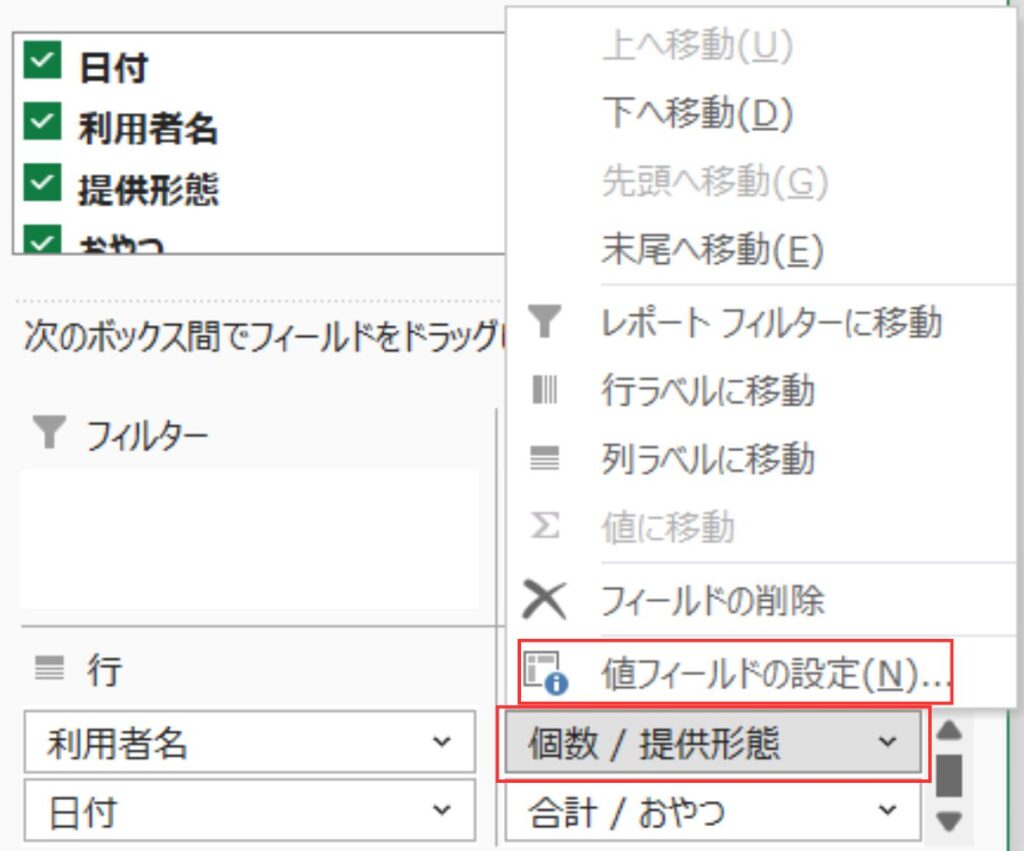
「値フィールドの設定」画面が表示されたら、上部の 「名前の指定」欄の内容を変更します。
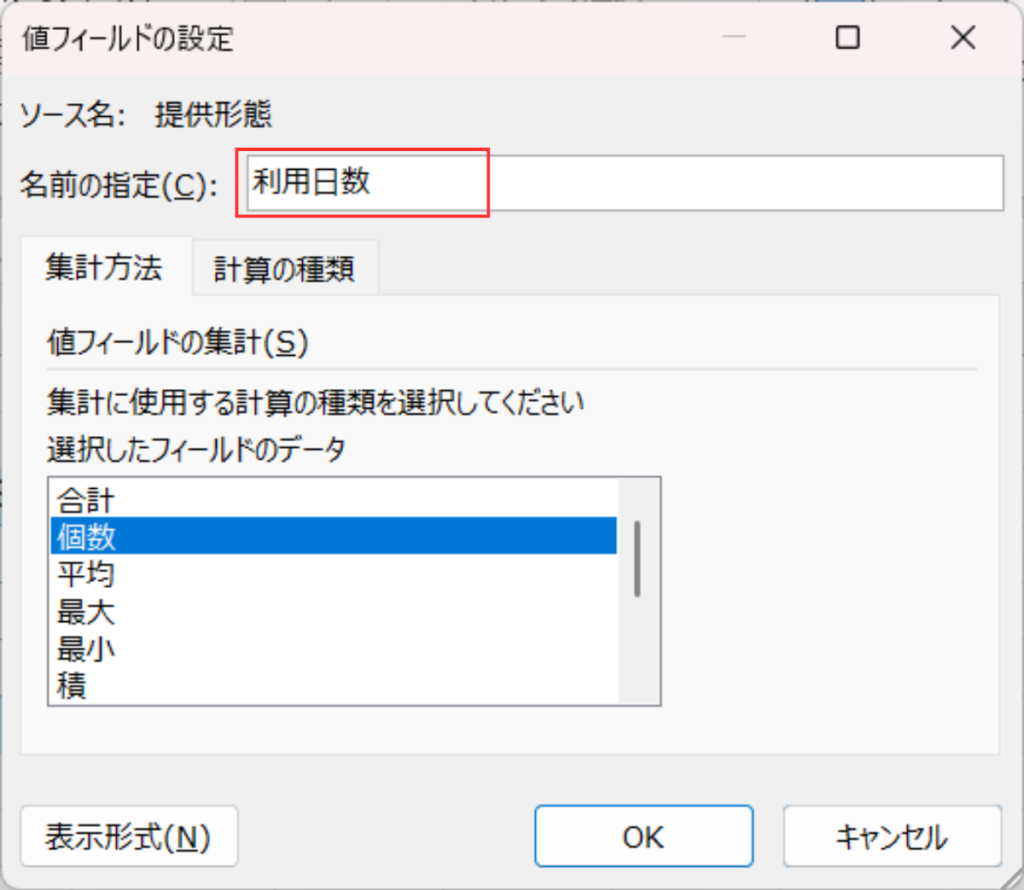
例えば、以下のように変更すると分かりやすくなります。
| 変更前 | 変更後 |
|---|---|
| 個数 / 提供形態 | 利用日数 |
| 合計 / おやつ | おやつ回数 |
| 合計 / 迎え | 迎え回数 |
| 合計 / 送り | 送り回数 |
| 合計 / 欠席 | 欠席回数 |
これで、利用者ごとの利用日数やおやつ回数、送迎回数、欠席回数などを簡単に確認できる集計表が完成しました。
データの修正や追加をしたら?「右クリックで更新」を忘れずに!
実は、元の入力データを書き換えたり、新しい行を追加したりしても、ピボットテーブルの集計結果は自動では最新の状態になりません。
「データを直したのに、集計表の数字が変わらない!」と焦らなくても大丈夫です。
データを最新の状態に反映させるには、次の「更新」という簡単な操作を行いましょう。
ピボットテーブルを最新にする手順
- 作成したピボットテーブル(集計表)の中のセルを1つ右クリックします。
- 表示されたメニューの中から 「更新(R)」 をクリックします。

これだけで、Excelが最新のデータを読み込み直し、集計結果を最新の状態に更新してくれます。
【注意ポイント】
入力データを修正しても、「更新」を実行しない限り、ピボットテーブルには古い集計結果が表示されたままになります。
元データを変更したときは、「データ修正 → 右クリック → 更新」をセットで覚えておきましょう。
【時短ワザ】もっとラクに更新したいときは?
いちいち上部メニュー(リボン)を開くのが面倒な場合は、ピボットテーブル内の数字のセルをどこでもいいので右クリックしてみてください。
表示されたメニューの中にも 「更新」 があるので、クリックするだけで最新のデータを反映できます。
慣れてくると、こちらの方法の方が素早く操作できるのでおすすめです。
まとめ
ピボットテーブルを活用すると、利用実績データをもとに利用日数やおやつ回数、送迎回数、欠席回数などを簡単に集計できます。
一見難しそうに見えますが、
- 元データをテーブル形式で準備する
- ピボットテーブルを作成する
- 集計したい項目を配置する
という手順だけで、実務で使える集計表を作成できます。
また、一度作成してしまえば、元データを追加して「更新」をクリックするだけで最新の集計結果を反映できるため、毎月の集計作業を大幅に効率化できます。
今回は解説をシンプルにするために、「集計元のデータ(テーブル)」と「ピボットテーブル」を同じExcelファイル内で作成しました。実務では別ファイルで管理することもありますが、基本的な考え方や操作手順は同じです。
放課後デイの現場では、利用実績や送迎回数など、さまざまなデータを集計する機会があります。ピボットテーブルを活用すれば、こうした集計作業を効率よく行えます。
最初は少し難しく感じるかもしれませんが、実際に触ってみると意外と簡単です。一度使い方を覚えれば、毎月の集計作業がぐっとラクになります。ぜひ一度試して、日々の事務作業の負担軽減に役立ててみてください。