「Wordで作ったお便りやイベントの案内などの資料にQRコードを載せたい」と思ったことはありませんか?
ホームページや申し込みフォームのURLを載せることはできますが、長いURLをスマホで入力するのは意外と面倒です。そのため、QRコードを一緒に載せておくと、保護者がすぐにアクセスできて便利です。
とはいえ、
- QRコードはどうやって作るの?
- 毎回QRコード作成サイトを開くのは面倒…
- 外部サイトにURLを入力するのは少し不安…
と思う方もいるかもしれません。
そこで今回は、会社のPCにある機能だけでできるQRコードの作成方法をご紹介します。
① Wordの書類に直接QRコードを生成して載せる方法(DISPLAYBARCODE活用)
② 【おまけ】もっと手軽にその場でQRコードを作りたいときの方法(Chrome活用)
③ 【おまけ】ExcelのシートにQRコードを載せる方法
特別なソフトのインストールは一切不要です。
お便りやイベントの案内などにQRコードを載せたい方は、ぜひ参考にしてみてください。
Wordの標準機能(DISPLAYBARCODE)でQRコードを載せる方法
Wordには、外部サイトやアドインを使わずに、標準機能だけでQRコードを直接作成できる機能があります。
この方法なら、会社のPCに新しいソフトをインストールする必要がなく、WordだけでQRコードを資料に掲載できます。
Wordには「フィールドコード」という機能があり、特定の命令を入力することで、文字や図形などを自動的に表示できます。
その中の一つが DISPLAYBARCODE です。
DISPLAYBARCODEを使うと、指定したURLや文字列をもとに、Word上でQRコードを自動生成できます。
外部サイトを利用せずに作成できるため、セキュリティ上の理由でWebサービスの利用が難しい環境でも活用しやすい方法です。
WordにQRコードを作成する3ステップ
操作はシンプルですが、普段あまり使わないキー操作が含まれます。以下の手順で進めてみましょう。
【ステップ1】フィールドコードの入力枠を表示する
QRコードを挿入したい場所にカーソルを合わせ、キーボードの [Ctrl]キー を押しながら [F9]キー を押します。
すると、画面に{ }という特殊なカッコが表示されます。
![Wordでキーボードの [Ctrl]キー を押しながら [F9]キー を押した画面](https://houkagodei-dx.com/wp-content/uploads/2026/06/QR7-1-1024x228.png)
キーボードで普通に{ }を入力しても機能しません。必ず [Ctrl] + [F9] で表示してください。
【ステップ2】専用のコードを入力する
表示された{ }の間に、以下のように入力します。
{ DISPLAYBARCODE "ここにジャンプさせたいURL" QR }入力例(当ブログのURLを指定する場合)
{ DISPLAYBARCODE "https://houkagodei-dx.com/" QR }DISPLAYBARCODEとURLの間URLとQRの間
には、それぞれ半角スペースを1つ入れてください。
また、最後の QR を付け忘れるとQRコードではなくバーコードとして表示されるため注意しましょう。

【ステップ3】QRコードに変換する
入力が終わったら、コードが書かれている部分({ } の中)にカーソルを置いた状態で [F9]キー を押します。
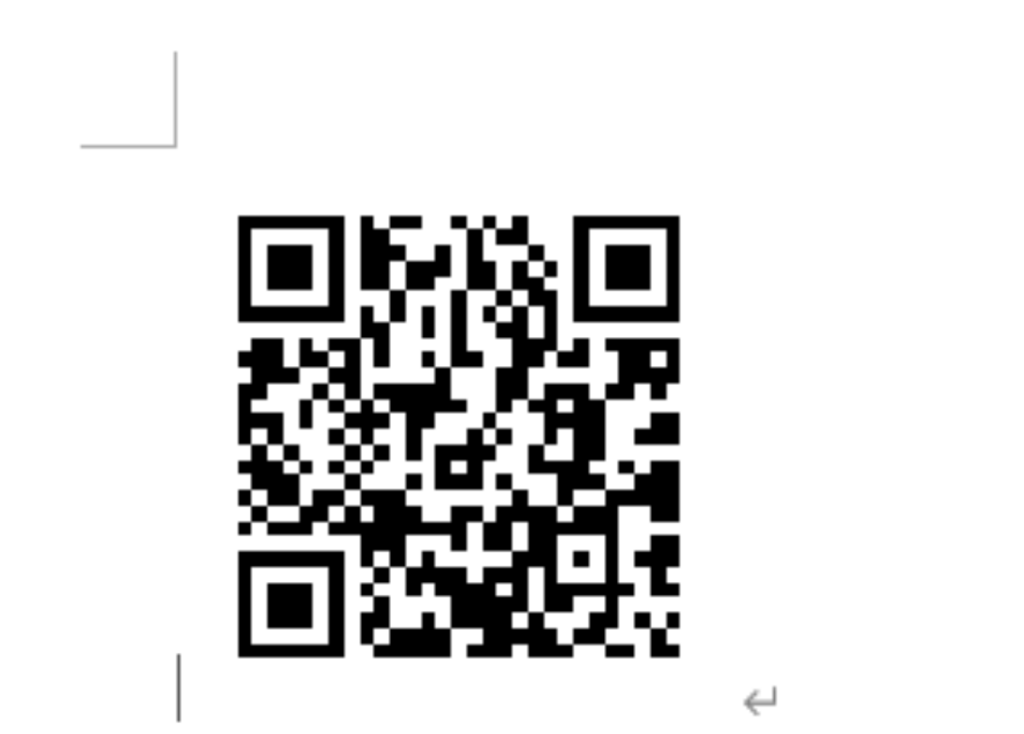
文字列がQRコードに変われば完了です。
URLを間違えた!修正したいときは?
「入力したURLが間違っていた」という場合は、表示されたQRコードを [Delete]キー や [Backspace]キー で削除し、最初から作り直す(ステップ1からやり直す)方法が手軽で確実です。
なお、 [Alt] + [F9] を使うとフィールドコードを表示してURLを書き換えることもできますが、慣れていないと少し分かりにくいため、本記事では作り直す方法をおすすめします。
QRコードのサイズ(大きさ)を変更する2つの方法
Wordで作成したQRコードは、そのままでは四隅をドラッグしてサイズを変更できません。
大きさを変えたい場合は、以下のいずれかの方法で調整できます。
方法①:コード内でサイズを指定する(画質を保ったまま調整したい方向け)
コードの中へサイズ指定のコマンド(スイッチ)を直接書き込む方法です。この方法が最も確実にサイズを調整できます。
一度QRコードを削除し、以下のように後ろへ \h 1400 のような指定を追加して作り直します。
{ DISPLAYBARCODE "https://houkagodei-dx.com/" QR \h 1400 }\h は高さを指定するコマンドです。1400 の数値を大きくするとQRコードが大きくなり、小さくすると縮小されます。
QRコードを画像に変換せずにサイズを調整できるため、画質を保ったまま表示できます。また、Wordファイルの容量が大きくなりにくい点もメリットです。
\h で指定する数字と実際の大きさの目安\h 1100(約2.0cm)
名刺や小さなショップカード、資料の隅に控えめに載せたいときに適したサイズです。\h 1400(約2.5cm)
【おすすめ】 A4のお便りやチラシ、イベント案内に掲載する場合に使いやすいサイズです。大きすぎず小さすぎず、多くの場面で扱いやすい大きさです。\h 1700(約3.0cm)
ポスターや案内チラシなどで、QRコードを目立たせたい場合に向いています。
※実際の大きさはWordのバージョンや印刷設定によって多少変わる場合があります。
方法②:画像として貼り直す(マウスで直感的に調整したい方向け)
「やっぱりマウスで自由に大きさを変えたい!」という場合は、表示されたQRコードを「画像データ」として貼り直す方法が手軽です。
- 完成したQRコードを右クリックして 「コピー」 します(または選択して [Ctrl] + [C])。
- そのまま [Delete]キー を押して、一度QRコードを削除します。
- 次に右クリックし、「貼り付けオプション」から 「図(画像として貼り付け)」 を選びます(絵のマークのアイコンです)。
図として貼り付け直すと、写真やイラストと同じように、四隅のハンドルをドラッグしてサイズを変更できるようになります。
ただし、この方法ではQRコードの右側に大きな余白が付くことがあります。その場合は、以下の手順でトリミングを行います。
- 余白のあるQRコード画像をクリックして選択します。
- Wordの画面上部に表示される 「図の形式」 タブをクリックし、右側にある 「トリミング」 を選択します。
- 画像の周囲に黒い線が表示されたら、右側の線をマウスで左へドラッグし、QRコードの端まで縮めます。
- 調整が終わったら、画像の外側をクリックして確定します。
余白を取り除いた後は、通常の画像と同じようにサイズを調整できます。
【おまけ①】Chromeを使ってその場でサクッとQRコードを作る方法
「Wordでコードを入力するほどではないけれど、今開いているページのQRコードをすぐに作りたい!」
そんなときは、Google Chrome(クローム)の標準機能を使うのが手軽です。
特別な拡張機能(プラグイン)をインストールする必要はありません。
実はChromeには、表示中のページのQRコードを数クリックで作成できる機能が用意されています。
QRコードを作成して保存する3ステップ
パソコンの場合
1.QRコードにしたいページを開く
Google Chromeで、事業所のホームページやGoogleフォームの申込フォームなど、QRコードにしたいページを開きます。
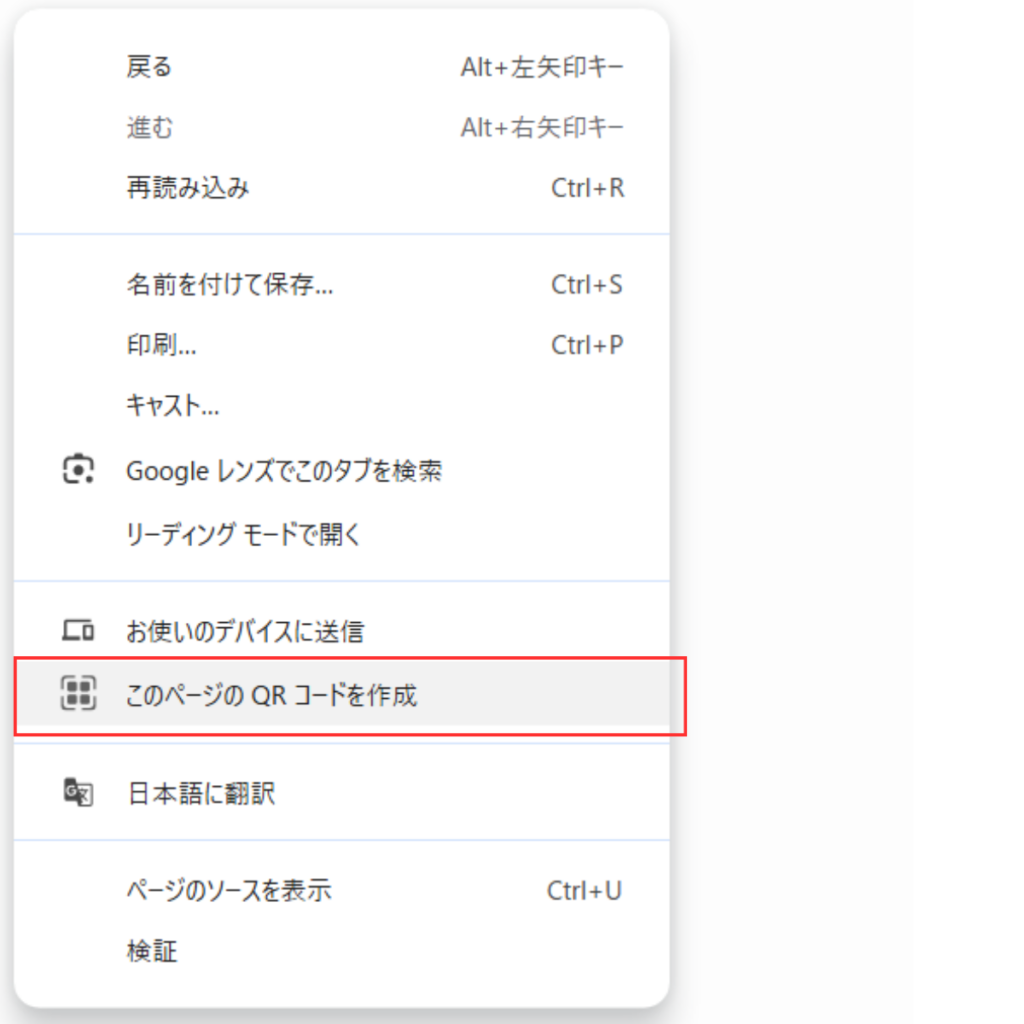
2.「このページの QR コードを作成」をクリックする
QRコードにしたいページの何もない場所(文字や画像のない白い部分)で右クリックします。
表示されたメニューから、赤枠で囲んだ 「このページの QR コードを作成」 をクリックします。
3.画像をダウンロードする
画面にQRコードが表示されたら、 「ダウンロード」 ボタンをクリックします。
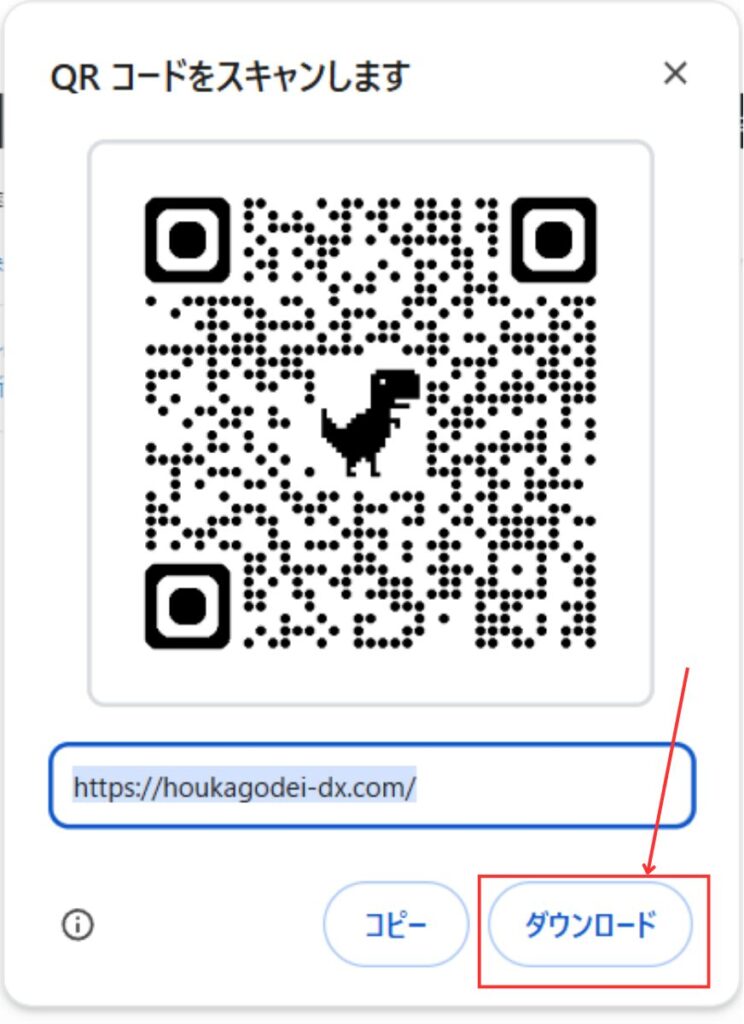
これで、パソコンにQRコード画像(PNG形式)が保存されます。
スマホ(iPhone/Android)の場合
1.画面右上(または右下)にあるメニューボタン(︙)をタップし、「共有」を選択します。
2.表示された共有メニューを横にスクロールし、「QRコード」をタップします。
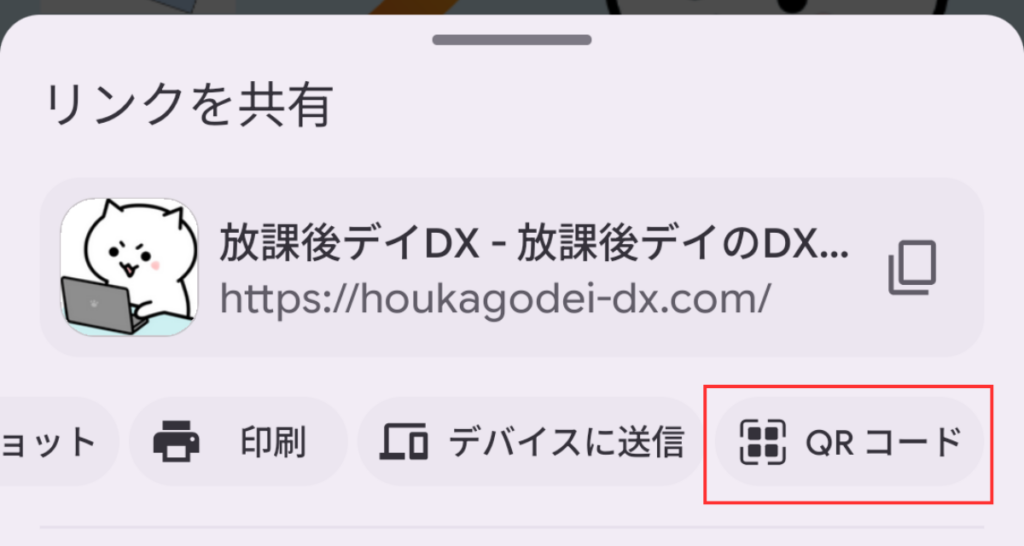
3. 「ダウンロード」をタップして、スマホの写真ライブラリに保存します。
これで、スマホにQRコード画像(PNG形式)が保存されます。
実は、QRコードは印刷しなくても使えます。
スマホで「共有」→「QRコード」を選び、表示されたQRコードを相手に見せるだけで、その場でURLを読み取ってもらえます。
ホームページやGoogleフォームなどのURLをすぐに伝えたいときなど、意外と便利ですよ。
あとはExcelやWordに貼り付けるだけ!
QRコード画像をダウンロードできたら、あとは普段どおり資料に貼り付けるだけです。
1.ExcelやWordを開き、
【Excelの場合】「挿入」タブ → 「画像」 →「セルの上に配置」→ 「このデバイス」をクリック
【Wordの場合】「挿入」タブ → 「画像」→ 「このデバイス」をクリック
2.ダウンロードしたQRコード画像を選択して挿入
3.画像の角をドラッグしてサイズを調整
これで完成です。
【おまけ②】ExcelのシートにQRコードを載せる方法
Excelで利用できる 「Microsoft BarCode Control」 を使うと、URLと連動したQRコードを作成できます。
一度設定しておけば、URLを変更するだけでQRコードも更新されるため、資料の修正や使い回しがしやすくなります。
「開発」タブを表示する
Excel上部のメニューに 「開発」タブ が表示されていない場合は、リボン上のどこかを右クリックし、「リボンのユーザー設定」 を選択します。
表示された画面で 右側の一覧にある「開発」 にチェックを入れ、 「OK」 をクリックします。
バーコードコントロールを選択する
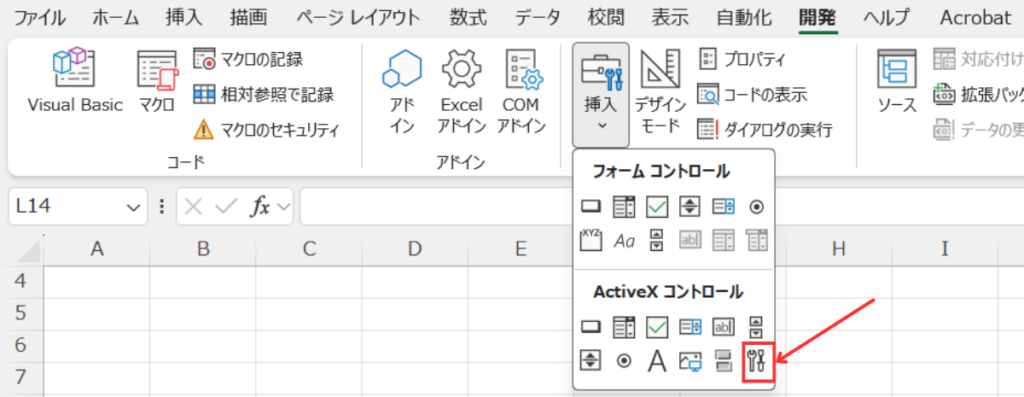
「開発」 タブの 「挿入」 をクリックします。
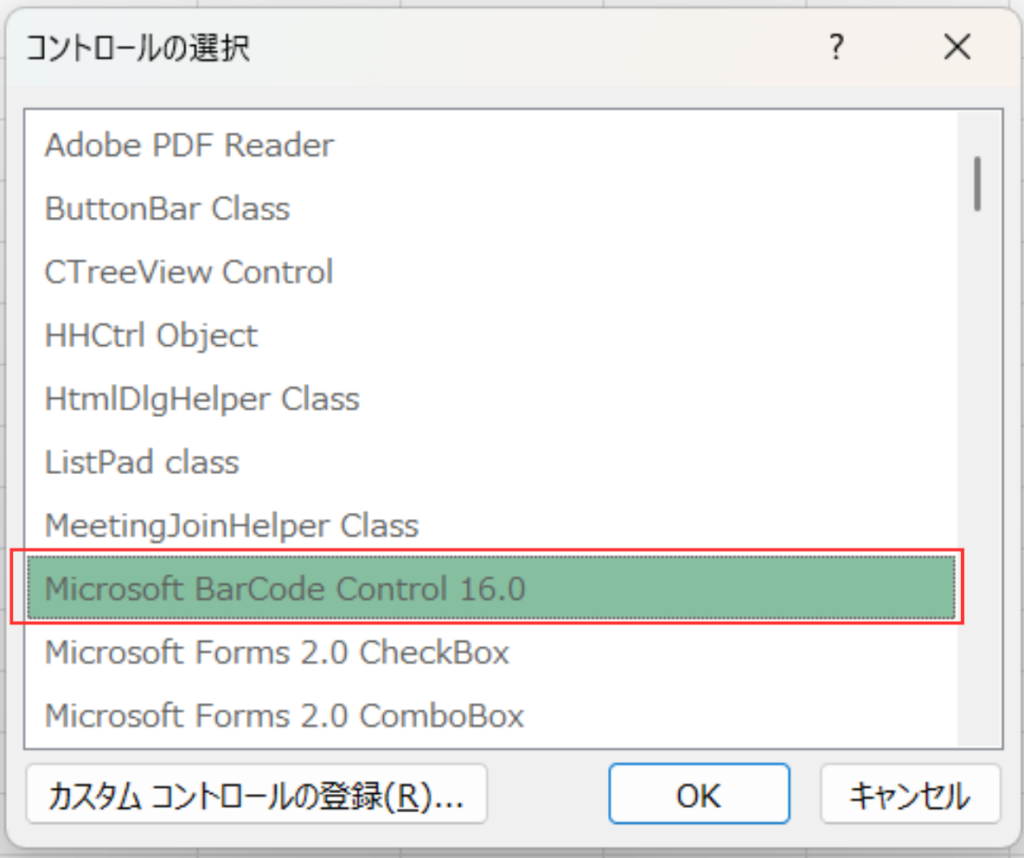
続いて、右下にある 「コントロールの選択」(スパナとドライバーのアイコン)をクリックします。
一覧の中から 「Microsoft BarCode Control 16.0」 を選択し、 「OK」 をクリックします。
※数字の部分はOfficeのバージョンによって異なります。
QRコードに変更する
マウスカーソルが「+」の形になるので、シート上の適当な場所でドラッグしてバーコードを配置します。
最初は一般的なバーコードが表示されます。
バーコード上で右クリックし、
「Microsoft BarCode Control オブジェクト」→「プロパティ」
を選択します。
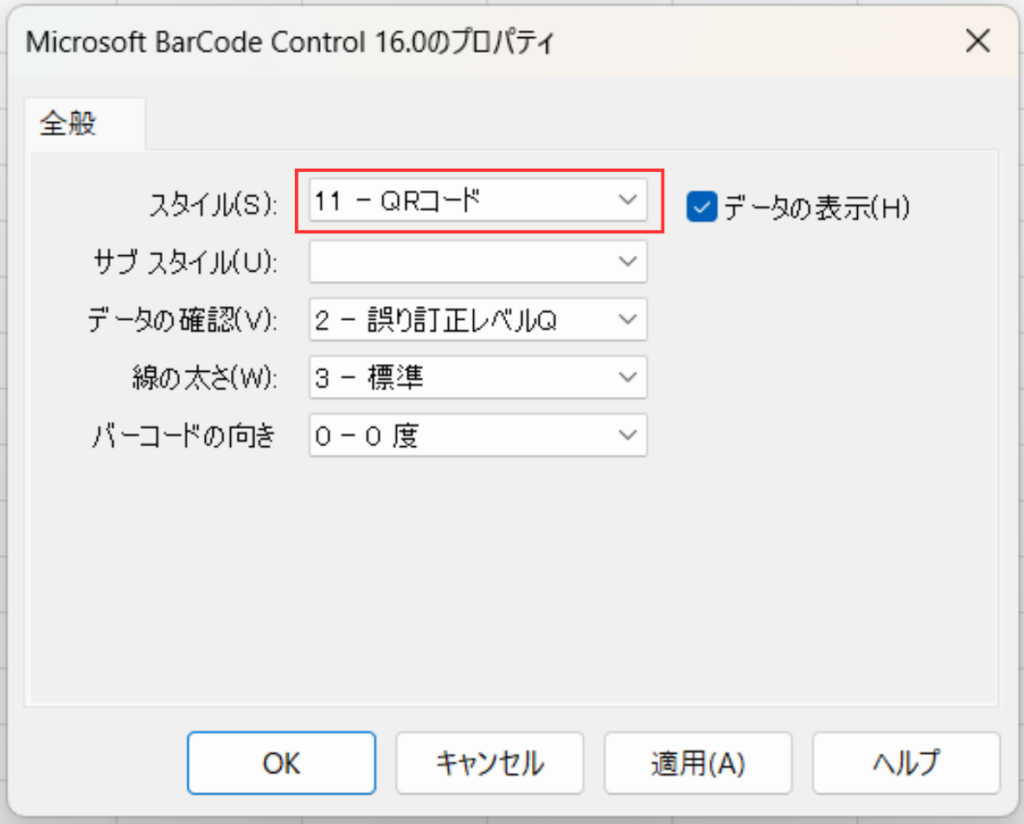
上の図のように、「スタイル(S)」を「11 – QRコード」に変更して [OK] をクリックします。すると、見慣れたQRコードが表示されます。
URLを紐付ける
QRコードを右クリックし、 「プロパティ」 を開きます。
- Value :共有したいURLを直接入力する
- LinkedCell :URLが入力されているセルを指定する(例:A1)
どちらかの方法で設定すれば完成です。
入力が終わったら、「開発」タブの「デザインモード」を解除します。これでQRコードとして読み取れるようになります。
- この機能はWindows版Excel専用です。Mac版Excelでは利用できません。
- 環境によっては「Microsoft BarCode Control」が表示されない場合があります。
- 印刷時に表示位置がずれることがあるため、配置後は印刷プレビューで確認することをおすすめします。
まとめ
今回は、Wordの標準機能を使ってQRコードを作成する方法をご紹介しました。
外部サイトや専用ソフトを使わなくても、Wordの DISPLAYBARCODE 機能を使えば、ホームページやGoogleフォームへのQRコードを手軽に掲載できます。
また、おまけとして、ChromeでQRコードを作成する方法や、ExcelにQRコードを載せる方法も紹介しました。
お便りやイベント案内、申込フォームの案内などでQRコードを活用すると、利用者や保護者がスマホから簡単にアクセスできるようになります。
Wordだけで完結するため、会社のPCで外部サイトが利用しにくい環境でも活用しやすい方法です。
「ちょっとQRコードを載せたいだけなのに面倒そう」と感じていた方は、ぜひ今回ご紹介した方法を試してみてください。
最初は少し特殊な操作に見えますが、慣れれば数分で作成できるようになります。
作成したQRコードは、Googleフォームの回答用URLを保護者へ案内する際にも活用できます。
Googleフォームを使ったイベントの出欠確認や、ご意見・ご要望フォームの作り方については、こちらの記事をご覧ください。