前回は、集計用のピボットテーブルとダッシュボード用のグラフを別シートに分け、データが増えてもレイアウトが崩れにくいダッシュボードを作成しました。
現在の状態でも、月別・曜日別・トラブル種類別の傾向をひと目で確認できる画面が完成しています。
しかし、「特定の月だけを見たい」「『業務ミス』だけを抽出して、何曜日に多いのかを分析したい」と思ったときは、今のままでは目的のデータを確認するたびに集計し直す必要があります。
そこで、最終回となる第5回では、ダッシュボードをさらに使いやすくする「スライサー」機能を追加していきます。
- 【第1回】Googleフォームで報告フォームを作る
- 【第2回】GoogleフォームとExcelを連携する
- 【第3回】Power Queryで分析用データを作る
- 【第4回】ピボットテーブル・ピボットグラフを作る
- 【第5回】ダッシュボードを完成させる(この記事)
グラフ同士を「管理番号」で結ぶ(リレーションシップの作成)
第3回では、Power Queryを使って、複数選択されたトラブルの種類を集計できるように、「トラブル種類集計用」という別のテーブルを作成しました。
そのため、現在のダッシュボードには3つのグラフがありますが、この時点では「ヒヤリハット集計用」と「トラブル種類集計用」は別々のテーブルとして存在しています。
このままでは、後から設置するスライサーで絞り込みを行っても、トラブル種類のグラフだけが連動しません。
そこで、2つのテーブルを「管理番号」で関連付ける「リレーションシップ」を設定します。
リレーションシップを設定する手順
- Excelの画面上部にある [データ] タブを開きます。
- [データツール] グループにある [リレーションシップ](2つのテーブルが線でつながったアイコン)をクリックします。
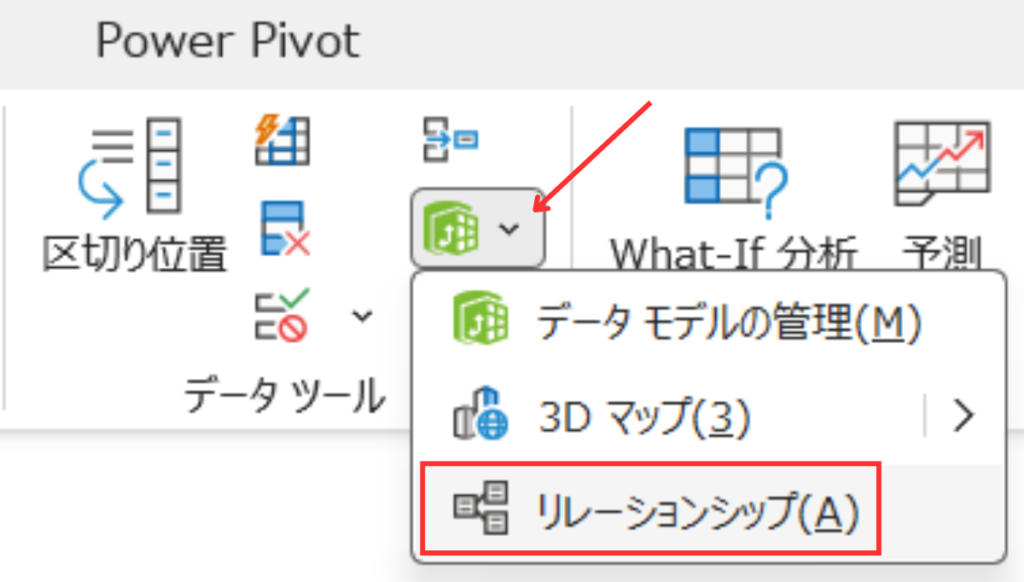
- 「リレーションシップの管理」画面が表示されたら、[新規作成(N)…] をクリックします。
- 「リレーションシップの作成」画面で、次のように設定します。
| 設定項目 | 設定内容 |
|---|---|
| テーブル | トラブル種類集計用 |
| 列 | 管理番号 |
| 関連テーブル | ヒヤリハット集計用 |
| 関連列 | 管理番号 |
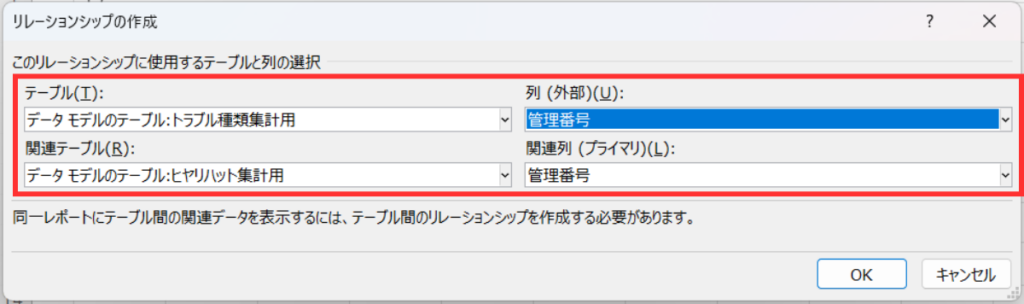
- 設定が完了したら [OK] をクリックし、「リレーションシップの管理」画面も [閉じる] をクリックして終了します。
これでリレーションシップの設定は完了です。
この設定を行うことで、2つのテーブルが「管理番号」で関連付けられ、次の手順で設置するスライサーから3つのグラフをまとめて絞り込めるようになります。
「ヒヤリハット集計用」が親データなのに、なぜ下側の[関連テーブル]に設定するの?と疑問に思うかもしれません。
これはExcelの仕様で、子データから親データを参照する形でリレーションシップを作成するためです。
- テーブル:トラブル種類集計用(子)
- 関連テーブル:ヒヤリハット集計用(親)
この組み合わせが正しい設定です。
設定中に「逆の方向にリレーションシップを作成しますか?」というメッセージが表示された場合は、[OK]をクリックして問題ありません。
スライサーを「ダッシュボード」シートに設置する
いよいよこの連載の仕上げとなる「スライサー(切り替えボタン)」を設置していきます。
スライサーとは、画面上のボタンをクリックするだけで、グラフのデータを「令和8年度だけ」「月曜日だけ」「送迎車内だけ」といった条件で簡単に絞り込める機能です。
第3回でPower Queryを使って追加した「年度」や「時間帯」の列も、ここで活用していきます。
グラフと同じように、スライサーも一度「集計用」シートで作成し、切り取り&貼り付けで「ダッシュボード」シートへ移動します。
集計用シートでスライサーを作成する
まずは、データを絞り込むためのスライサーを作成します。
- 「集計用」シートを開き、月別集計表のピボットテーブルのセルを1つクリックします。
- 画面上部の[ピボットテーブル分析] タブ ➔ [スライサーの挿入] をクリックします。
分析に使いたい項目(軸)にチェックを入れる
[スライサーの挿入]画面を開くと、第3回のPower Queryで追加した列名が一覧で表示されます。
今回は、ヒヤリハット分析でよく使う次の6項目にチェックを入れ、まとめてスライサーを作成します。
- 年度
- 月
- 曜日名
- 時間帯
- 発生場所
- 発生場面
チェックを入れたら [OK] をクリックします。
すると、画面上に6つのスライサー(切り替えボタン)が追加されます。
これらの項目を選んでおくと、
- 年度や時間帯、発生場所、発生場面でデータを絞り込む
- 月別・曜日別・トラブル種類別のグラフで傾向を確認する
といった使い方ができるようになります。
スライサーを「ダッシュボード」シートへ移動する
- 追加されたスライサーを1つずつ外枠をクリックして選択します。
- [Ctrl]+[X]で切り取ります。
- 「ダッシュボード」シートへ切り替えます。
- [Ctrl]+[V]で貼り付けます
- 6つすべてのスライサーを同じように移動します。
曜日名のスライサーを横並びにする
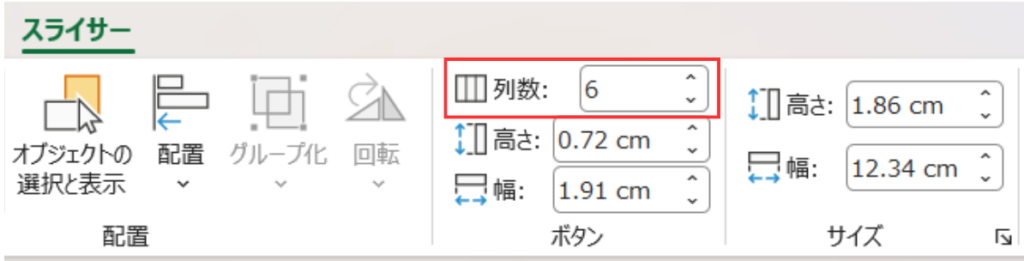
- 「曜日名」のスライサーをクリックして選択します。
- 画面上の [スライサー] タブを開きます。
- [ボタン] グループの [列] の数を変更します(日曜日が休業なら「6」、週7日なら「7」がおすすめです)。
- スライサーの枠線を横へドラッグして広げます。
これで曜日ボタンが横一列に並び、曜日別グラフの下へ配置できるようになります。
スライサーを見やすく配置する
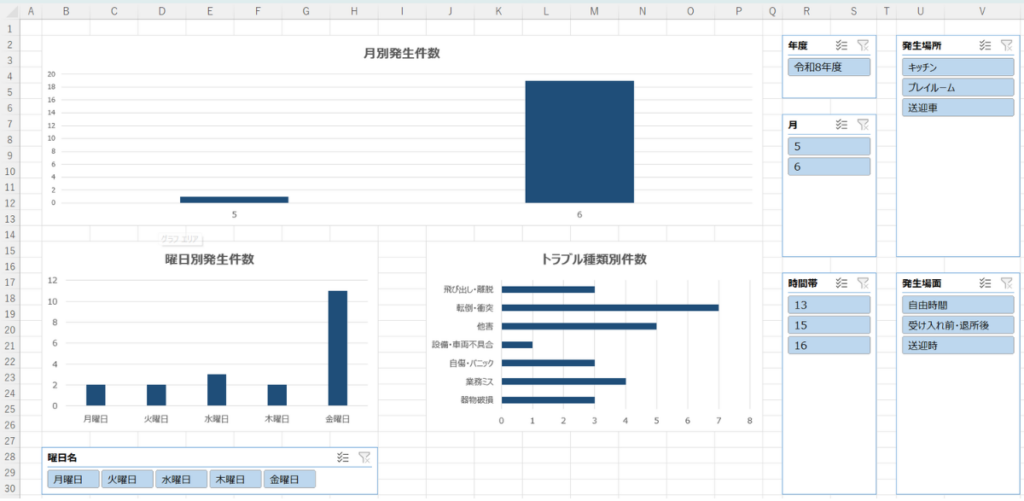
スライサーの配置に決まったルールはありませんが、今回のダッシュボードでは、基本は2列にまとめつつ、「曜日名」だけをグラフの下に配置するレイアウトがおすすめです。
- 左側の列:年度、月、時間帯
- 右側の列:発生場所、発生場面
- 曜日グラフの下:曜日名
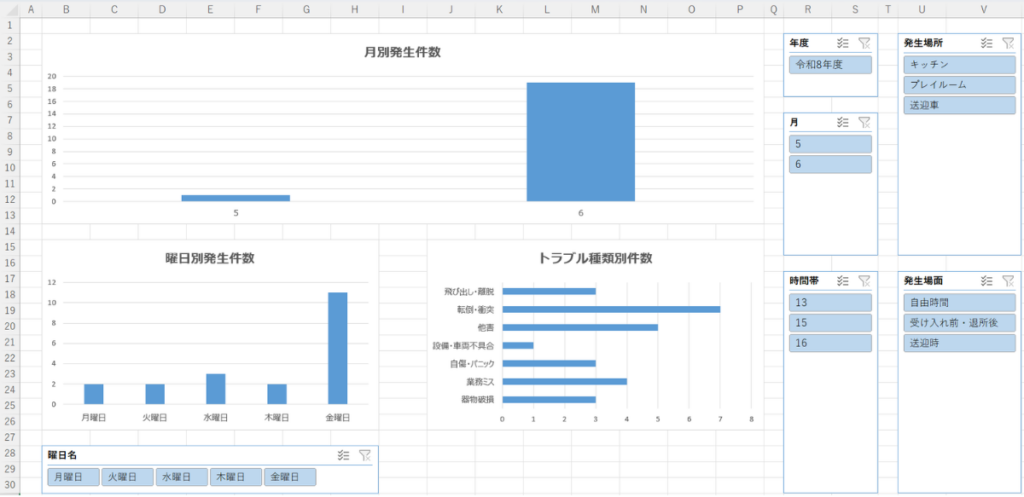
放課後デイのデータでは、「受け入れ前・退所後」のように文字数が長い選択肢が含まれることがよくあります。
そのため、発生場面などのスライサーは、ボタンを横に並べるのではなく、初期状態の「縦並び(1列)」のまま配置するのがおすすめです。文字が途中で省略されず、すべての選択肢を一目で確認できます。
一方、「曜日名」だけは文字数が短いため、ボタンを横並びに変更して「曜日別グラフの下」に配置するのがおすすめです。
スライサーと「すべてのグラフ」を連動させる
今のままでは、スライサーは最初に作成した1つのピボットテーブル(グラフ)にしか連動していません。
「月別」「曜日別」「トラブル種類別」のすべてのグラフを同時に切り替えられるようにするため、以下の設定を必ず行いましょう。
ここでは例として、「年度」のスライサーを使って設定手順を説明します。
他のスライサー(月・曜日名・時間帯・発生場所・発生場面)も、後ほど同じ手順で設定します。
- 「ダッシュボード」シートに貼り付けた「年度」スライサーを右クリックします。
- メニューから [レポートの接続] をクリックします。
- 接続できるピボットテーブルの一覧が表示されたら、すべての項目にチェックを入れます。
- [OK] をクリックします。
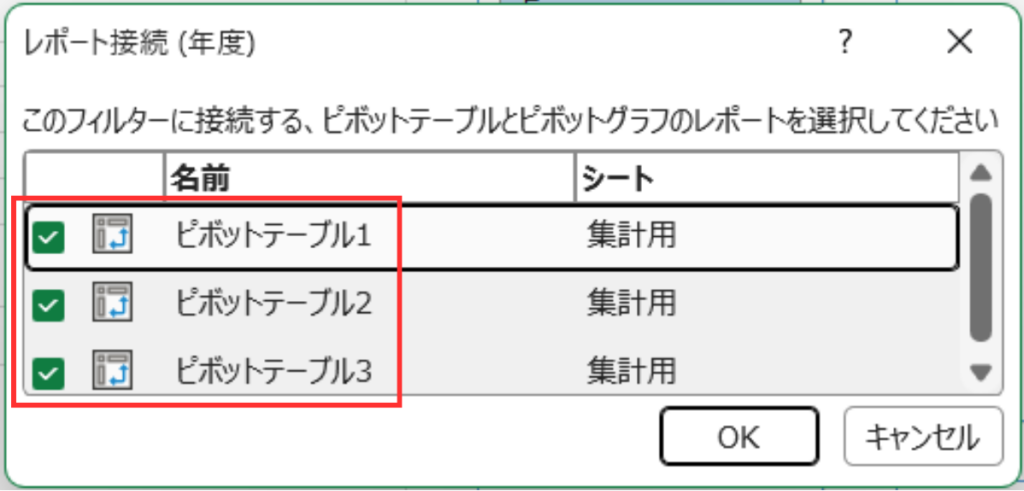
- 「年度」スライサーの設定が終わったら、「月」「曜日名」「時間帯」「発生場所」「発生場面」のスライサーも同じ手順で設定します。すべてのスライサーで、3つのピボットテーブルすべてにチェックを入れましょう。
これで、すべてのスライサーの連携設定は完了です!
それでは、設定が正しくできているか確認してみましょう。ダッシュボードシートに配置したスライサーのボタン(例:「金曜日」など)をクリックしてみてください。
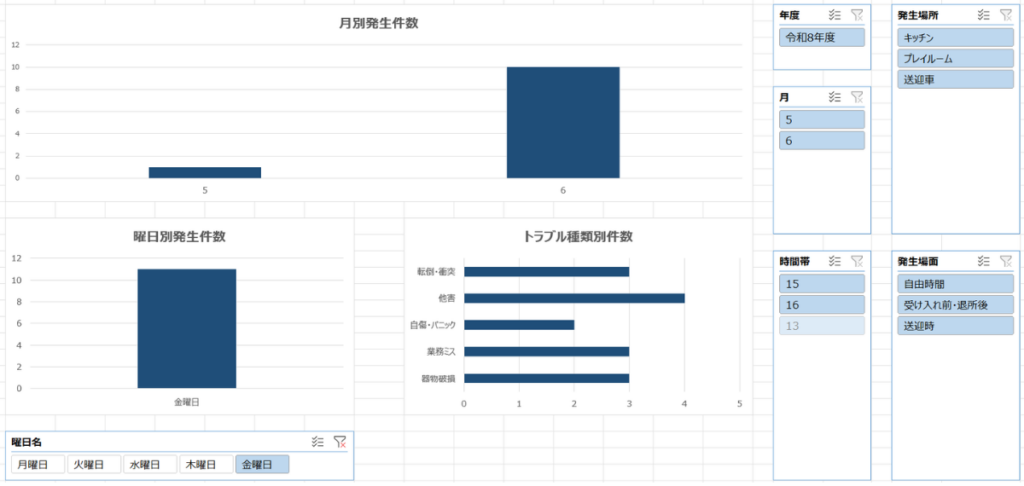
「月別」「曜日別」「トラブル種類別」の3つのグラフが同時に切り替われば成功です!
先ほどリレーションシップを設定したことで、Power Queryで分けて作成した2つのテーブルが連携し、3つのグラフをまとめて絞り込めるようになりました。
ここまで設定できれば、ダッシュボードの機能は完成です。
あとは、スライサーやグラフの色、フォントを整えるだけです。
スライサーやグラフの見た目を整える
ここまででダッシュボードの機能は完成です。
ここから先の設定は必須ではありませんが、見た目にもこだわりたい方は、スライサーやグラフのデザインを整えて、より見やすいダッシュボードに仕上げてみましょう。
色(スタイル)を調整してグラフの見やすさを向上させる
データモデルから作成したグラフは、初期設定では淡い青色のスタイルになっています。
そのままでも使用できますが、初期設定のままだとグラフの色がやや淡く、少しぼんやりとした印象になります。
そこで、まずはグラフの色を調整しましょう。
- グラフの棒をクリックして選択します。
- [書式] タブの [図形の塗りつぶし] から、お好みの色を選択します。
- Excelの「テーマの色」にある 「青、アクセント 1」(少し濃いめのネイビー)または 「青、アクセント 5」(鮮やかな青)を選びます。
フォントを統一して見た目を整える
仕上げに、グラフ全体のフォントを統一しましょう。Excelの初期設定のままだと、数字や文字が標準フォント(Calibriなど)のままになっているため、見やすいお好みのフォントに変更しましょう。
見やすさを重視するなら、「Meiryo UI」 や 「BIZ UDPゴシック」 などのゴシック体に統一するのがおすすめです。
フォントを揃えるだけでも、ダッシュボード全体に統一感が生まれます。
棒グラフの数字や文字を1つずつ変更する必要はありません。グラフ全体を選択すれば、一度に変更できます。
- 変更したいグラフの一番外側の枠線(グラフエリア)をクリックして選択します。
- [ホーム] タブを開き、フォント一覧から 「Meiryo UI」(またはお好みのゴシック体)を選択します。
これだけで、グラフタイトル・縦軸・横軸など、グラフ内の文字がまとめて指定したフォントに変更されます。
同じ手順で、ダッシュボード内の3つのグラフすべてのフォントを統一しましょう。
フォント変更後に目盛りが粗くなったときは
フォントを Meiryo UI などに変更すると、文字が少し大きくなるため、Excelが自動的に目盛りの表示間隔を広げてしまうことがあります。
その場合は、縦軸の目盛りを選択し、フォントサイズを少しずつ小さくしてみましょう。
目盛りが細かく表示されるまで、様子を見ながら調整するのがおすすめです。
スライサーのフォントも揃える
グラフのフォントを「Meiryo UI」に変更したら、スライサーのフォントも揃えておくと、ダッシュボード全体に統一感が生まれます。
ただし、Excelの仕様上、標準のスライサースタイルではフォントだけを変更できません。
そのため、現在使用しているスタイルを複製し、フォントだけを変更したカスタムスタイルを作成します。
- スライサーをどれか1つ選択し、画面上部の [スライサー] タブを開きます。
- [スライサー スタイル] の一覧で、現在使用しているスタイルを右クリックし、[複製(D)…] をクリックします。
- スタイルの設定画面が表示されたら、一番上の [スライサー全体] を選択した状態で [書式(F)] をクリックします。
- [フォント] タブで、グラフと同じ 「Meiryo UI」(またはお好みのゴシック体)を選択し、[OK] をクリックします。
すると、[スライサー スタイル] の 「ユーザー設定」 グループに、新しいカスタムスタイルが追加されます。
そのスタイルを選択すると、スライサーのフォントが変更されます。
※他のスライサーも、「ユーザー設定」のスタイルを選択するだけで、同じフォントに統一できます。
グラフやスライサーの見た目の調整まで終われば、すべての作業は完了です。
データモデルでのリレーションシップの設定から始まり、スライサーやグラフの作成、最後に見た目の調整まで、本当にお疲れさまでした。
これで、日々のヒヤリハットをさまざまな切り口で分析できる、実務で活用しやすいダッシュボードの完成です。
まとめ
今回は、リレーションシップの設定やスライサーの設定方法を紹介しました。
今回行った作業は、次の3つです。
- リレーションシップを設定して複数のテーブルを連携させる
- スライサーをすべてのグラフと連動させる
- スライサーやグラフの見た目を整える
という流れで作業を進めました。
これで、年度・月・曜日・時間帯・発生場所・発生場面など、さまざまな条件でヒヤリハットを絞り込みながら、発生傾向をグラフで確認できるダッシュボードが完成しました。
一度作成してしまえば、新しい回答がGoogleフォームに追加されても、[すべて更新]を実行するだけで最新のデータに更新できます。
日々のヒヤリハットの振り返りや、事業所内での情報共有に、ぜひ活用してみてください。
Googleフォームを活用した業務効率化に興味がある方は、こちらの記事もおすすめです。