放課後等デイサービスでは、欠席や利用時間の変更などの連絡をどのように受け付けていますか?
電話やLINE、メール、連絡帳など、複数の方法で対応している事業所も多いのではないでしょうか。
- 「療育中に電話が鳴り、対応のために手を止めなければならない」
- 「LINEやメールだとメッセージが埋もれてしまい、変更の見落としが心配」
- 「職員間で連絡がうまく引き継げるか不安」
このような悩みがあるなら、Googleフォームで受付窓口を一本化する方法があります。
クラウドシステムを導入するほどではないものの、コストをかけずに今すぐデジタル化したい場合は、Googleフォームなら無料で始められます。
この記事では、電話やLINE、メールなどで欠席・時間変更・追加利用の連絡を受け付けている放課後デイ向けに、Googleフォームを活用するメリットや実際の作り方、スムーズに運用するためのポイントをご紹介します。
電話・LINE・メールで欠席・時間変更連絡を受け付ける4つの課題
まずは、多くの放課後デイで現在行われている連絡方法の課題を見ていきましょう。
電話
療育中や送迎前後の忙しい時間帯に電話が鳴ると、職員は対応のために子どもから目を離さなければならず、療育が中断してしまうことがあります。
また、口頭での聞き間違いやメモの取り忘れ、「誰に伝えるか忘れてしまった」といった情報共有のミスにつながることもあります。
LINE
LINE公式アカウントを導入している事業所も多いですが、チャット形式ならではの課題があります。
保護者からの連絡が次々と届くため、利用日や変更内容を確認するやり取りが増えたり、対応状況が把握しにくくなったりすることがあります。
複数の職員でアカウントを共有している場合は、「誰かが確認しただろう」という思い込みから、利用予定表への反映漏れや対応漏れが起こる可能性もあります。
メール
メールで連絡を受け付けている場合、他のメールが届くことで欠席や時間変更の連絡を見落としてしまうことがあります。
また、「誰が確認したのか」が分かりにくく、職員間で情報共有が十分にできず、対応漏れにつながることもあります。
共通の課題
電話・LINE・メールにはそれぞれ特徴がありますが、共通している課題は連絡が1か所にまとまらないことです。
情報を探したり確認したりする手間
電話のメモ、LINEのトーク、メールの受信箱など、連絡が複数の場所に分かれていると、必要な情報を探したり確認したりするだけでも時間がかかります。
転記ミスや対応漏れのリスク
集めた情報を利用予定表やスケジュール表へ反映する際には、「聞き間違いはなかったか」「この連絡は対応済みだったかな」と確認する場面も多くなります。
Googleフォームを導入しても、利用予定表へ反映する作業そのものは残ります。しかし、連絡内容はスプレッドシートに自動で一覧化されるため、情報を探したり集めたりする手間が減り、確認や転記もしやすくなります。
Googleフォームで欠席・時間変更連絡を受け付けるメリット
Googleフォームに受付窓口を一本化することで、連絡の受付や確認がしやすくなります。
ここでは、放課後デイでGoogleフォームを活用する主なメリットをご紹介します。
必要な情報を確認しやすくなる
保護者はスマートフォンから24時間いつでも連絡できます。あらかじめ「利用者名」「利用日」「連絡内容」などの入力項目を設定しておけば、必要な情報を入力してもらいやすくなり、確認のやり取りも減らせます。
連絡内容が一覧で確認できる
送信された内容は、スプレッドシートに自動で一覧化されます。電話のメモやLINEのトーク、メールの受信箱などを行き来する必要がなくなり、必要な連絡を確認しやすくなります。
職員間で情報を共有しやすくなる
連絡内容が1つの一覧にまとまるため、「どの利用者の変更連絡なのか」「対応が済んでいるか」といった状況を確認しやすくなります。情報共有もしやすくなり、引き継ぎ漏れや対応漏れの防止につながります。
無料で手軽に始められる
Googleアカウントがあれば、Googleフォームは無料で利用できます。特別な知識や高額なシステムを導入しなくても始められるため、小規模な事業所でも気軽に取り入れられます。
Googleフォームで利用変更連絡フォームを作る方法【サンプル付き】
実際の運用をイメージしやすいように、放課後デイ向けのサンプルフォームを作成しました。
まずは、設定している項目を紹介します。その後、コピーして利用する手順を説明します。
サンプルフォームの項目を紹介
今回紹介するサンプルフォームには、現場で使いやすいように次の項目を設定しています。
※今回は保護者の入力負担を抑えつつ、必要な情報を漏れなく確認できるよう、項目を4つに絞り、すべて必須項目に設定しています。
| 項目 | 内容・設定する理由 |
|---|---|
| 利用者名 | どの利用者の変更連絡なのかをすぐに確認できるようにします。 |
| 利用日 | カレンダーから日付を選択できるため、入力の手間を減らし、日付の確認もしやすくなります。 |
| 連絡内容 | 「欠席」「時間変更」「追加利用」から選択してもらいます。 |
| 連絡内容の詳細 | 欠席の理由や時間変更の内容、追加利用時のお迎え場所・時間などを自由に入力してもらいます。 |
※項目は一例です。事業所の運用に合わせて追加・変更してください。
サンプルフォームをコピーして使う手順
サンプルフォームをコピーして、ご自身のGoogleアカウントでご利用ください。
※ボタンをクリックすると、別タブで「コピーを作成」の画面が表示されます。
「コピーを作成」をクリックすると、ご自身のGoogleドライブに保存されます。
サンプルフォームをコピーした後に変更するポイント
サンプルフォームをコピーしたら、事業所の運用に合わせて内容を書き換えましょう。
タイトルの変更
画面左上のファイル名と、フォーム上部のタイトルの「【事業所名】」を、実際の事業所名(例:「【放課後デイ〇〇】」)に変更します。
受付締切時間の変更
説明文に記載している受付締切時間を、事業所の運用に合わせて変更します。
回答の保存先(スプレッドシート)を連携する
保護者からの連絡を一覧で管理できるように、GoogleフォームとGoogleスプレッドシートを連携します。
- フォーム上部の「回答」タブをクリックします。
- 緑色の「スプレッドシートにリンク」アイコンをクリックします。
- 「回答の送信先を選択」画面が表示されたら、「新しいスプレッドシートを作成」を選択し、スプレッドシート名を「欠席・時間変更連絡一覧」に変更して「作成」をクリックします。
これでGoogleスプレッドシートが作成され、フォームに送信された回答は自動で一覧に追加されます。
作成されたスプレッドシートを開くと、シート下部のタブ名は初期状態で「フォームの回答 1」となっています。
「回答一覧」など分かりやすい名前に変更しておきましょう。
フォームを公開し、保護者へ案内する
フォームの作成が終わったら、最後に公開設定を行い、保護者が利用できるようにします。ここでは、公開方法と保護者への案内方法をご紹介します。
フォームを公開する
次の手順でフォームを公開しましょう。
- 画面右上の「公開」ボタンをクリックします。
- 「フォームの公開」画面が表示されたら、「公開」をクリックします。
- 続いて、右上の「回答者へのリンクをコピー」(リンクアイコン)をクリックします。
- 「回答者へのリンクをコピー」画面が表示されたら、「URLを短縮」にチェックを入れ、「コピー」をクリックします。
これで、保護者へ案内するための回答用URLがコピーされます。
保護者へ案内する
回答用URLをコピーしたら、保護者がアクセスしやすい方法で案内しましょう。
主な案内方法は以下の通りです。
- LINE・メール:案内文とともにフォームのURLを送信する
- 紙のお便り:フォームにアクセスできるQRコードを掲載して配布する
案内する際は、受付締切時間や「緊急時はお電話でご連絡ください」といったルールも一緒に伝えておくと、保護者も迷わず利用できます。
QRコードの作成方法やWordへの貼り付け方については、「Word・ExcelでQRコードを作成する方法」 を参考にしてみてください。
スプレッドシートで欠席・時間変更連絡を管理する方法
Googleフォームと連携したスプレッドシートには、保護者からの連絡が自動で一覧化されます。
ただ、一覧を見るだけでは、対応済みかどうかや誰が対応したのかが分からず、対応漏れや二重対応につながることがあります。
そこでおすすめなのが、スプレッドシートに管理項目を追加する方法です。「対応状況」や「担当者」などを記録できるようにしておくと、職員間で情報を共有しやすくなり、職員間で情報を共有しやすくなり、誰がどこまで対応したのかを把握しやすくなります。
管理用の項目(列)を右側に追加する
フォームの回答が入力される列の右側に、管理用の項目(列)を追加しておくと、対応状況を管理しやすくなります。
| 管理項目 | 内容 |
|---|---|
| 対応状況 | 「確認中」「対応済み」などを設定し、対応状況を管理します。空欄は未対応として運用します。 |
| 対応担当者 | 対応した職員の名前を入力します。 |
| 備考 | 「利用予定表へ反映済み」「保護者へ連絡済み」など、必要な情報を記録します。 |
プルダウンで対応状況を入力しやすくする
毎回文字を手入力するのは手間がかかるため、Googleスプレッドシートのプルダウン機能を使って、クリックするだけで対応状況を入力できるように設定します。
- 「対応状況」の列のタイトル下(2行目のセル)を選択します。
- 上部メニューの 「挿入」→「プルダウン」 をクリックします。
- 右側の設定画面で、「範囲に適用」を 「’回答一覧’!F2:F」 に変更します。
これで、今後追加される行にもプルダウンが適用されます。 - オプションに「確認中」「対応済み」を追加し、それぞれの色を設定します。
・確認中:黄色
・対応済み:緑色 - 「完了」をクリックします。
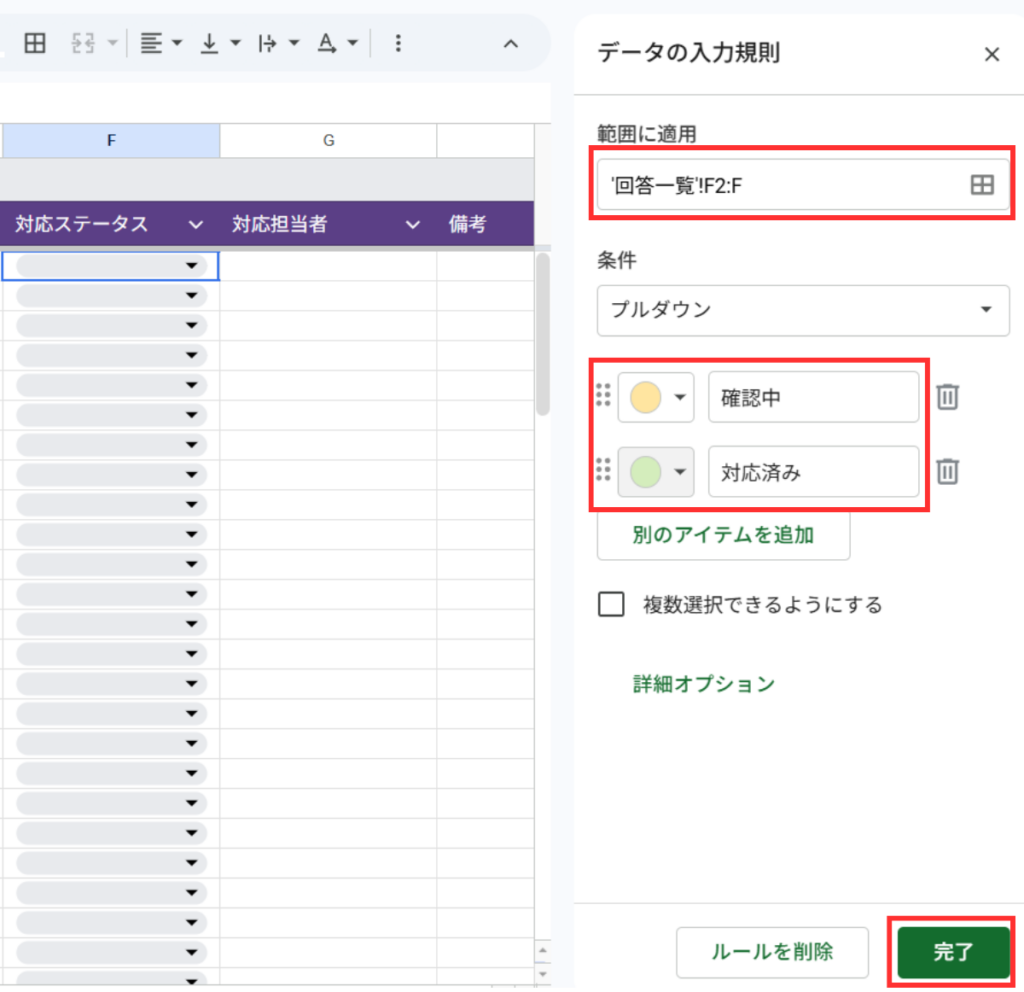
空欄を未対応として運用すると、新しい回答が届くたびに入力する手間がありません。
これで、対応状況をプルダウンから選択できるようになります。色分けされるため、対応状況を一目で確認できるようになります。
まとめ
今回は、放課後デイ向けに、Googleフォームとスプレッドシートを活用した「欠席・時間変更連絡」の管理方法をご紹介しました。
今回のポイントは、以下の3つです。
- 電話やLINEで起こりやすい聞き間違いや情報の分散を防ぎやすくなる
- Googleフォームなら、保護者は24時間いつでも連絡を送ることができる
- プルダウンに色を設定しておくことで、対応状況を一目で確認しやすくなります。
Googleフォームだけで利用予定表への反映まで自動化することはできません。しかし、連絡の受付から一覧化、対応状況の管理までの流れを効率化できるため、日々の連絡対応にかかる負担を大きく減らすことができます。
連絡を受け付ける窓口を一本化することで、情報を探したり整理したりする手間を減らし、対応漏れの防止にもつながります。
ぜひ今回のサンプルフォームを参考に、事業所に合ったフォームを作成してみてください。