このページでは、当サイトで紹介しているExcel VBAツールをご利用いただく際の動作環境やマクロの初期設定、ご利用上の注意事項(免責事項)についてまとめています。ご利用前に必ずご一読ください。
なお、本文中の「本ツール」は、当サイトで紹介しているVBAツールを指します。
動作環境
本ツールは、Windows版のMicrosoft Excelでの使用を前提に作成しています。
Mac版Excelには対応していません。
Microsoft 365版 Excelで動作確認を行っています。
ご利用のExcelバージョンによっては、表示幅や背景色などが異なって表示される場合があります。
その際は、適宜調整してご利用ください。
VBAツールを動かすための初期設定
ダウンロードしたExcelファイル(.xlsm)を開いても、セキュリティ上の理由でマクロがブロックされ、ボタンを押しても動かない場合があります。
インターネットからダウンロードしたファイルは、ExcelやWindowsのセキュリティ機能によってマクロが制限されることがあります。
その場合は、以下の設定を確認してください。
ダウンロードしたExcelファイルのブロックを解除する
インターネットからダウンロードしたマクロ付きExcelファイル(.xlsm)は、Windowsのセキュリティ機能によってマクロの実行がブロックされる場合があります。
その場合は、Excelファイルのプロパティからブロックを解除してください。
1. ZIPファイルを解凍する
STORESからダウンロードしたZIPファイルを右クリックし、「すべて展開」を選択して解凍します。
解凍したフォルダーの中にあるExcelファイル(.xlsm)を使用します。
2. ファイルのプロパティを開く
解凍したフォルダー内にあるExcelファイル(.xlsm)を右クリックし、「プロパティ」をクリックします。
3. 「許可する」にチェックを入れる
「全般」タブの下部に、セキュリティに関する項目が表示されている場合があります。
「セキュリティ: このファイルは他のコンピューターから取得したものです。」という項目が表示されている場合は、その横にある「許可する」にチェックを入れます。
※Windowsのバージョンや設定によって、表示される項目や名称が異なる場合があります。
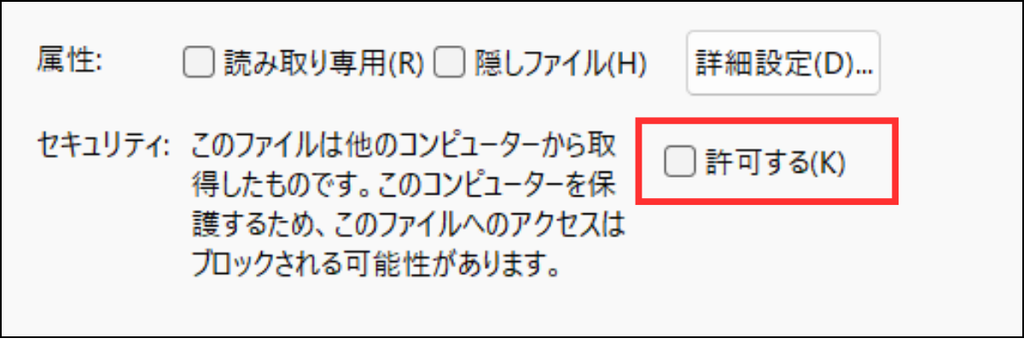
4. 設定を適用する
「適用」をクリックし、その後「OK」をクリックしてプロパティを閉じます。
これでファイルのブロック解除は完了です。
セキュリティ警告の解除
ファイルを開いた際、画面上部に黄色い警告バーが表示される場合があります。
「一部のアクティブ コンテンツが無効にされました。クリックすると詳細が表示されます。」などのメッセージが表示された場合は、「コンテンツの有効化」をクリックしてください。
これで、このファイルに含まれるマクロを実行できるようになります。
ActiveXコントロールの設定
もし、ツールを動かそうとしたときに「ボタンを押しても反応しない」という場合は、Excelのセキュリティ設定(トラスト センター)によってActiveXコントロールが無効化されている可能性があります。
その場合は、以下の手順で設定を確認してください。
1. トラスト センターを開く
Excelの上部メニューにある「ファイル」をクリックし、左下にある「オプション」を開きます。
2. トラスト センターへ進む
ウィンドウ左側のメニューから「トラスト センター」を選択し、右側にある「トラスト センターの設定」をクリックします。
3. ActiveX の設定を開く
トラスト センター画面の左側メニューから「ActiveX の設定」を選択します。
4. ActiveX の設定を変更する
「すべてのOfficeアプリケーションに適用するActiveXの設定」で、以下の項目を選択します。
「先に確認メッセージを表示してから、初期化に危険が伴うコントロールには制限を強化し、初期化しても安全なコントロールには最低限の制限を適用して有効にする。」
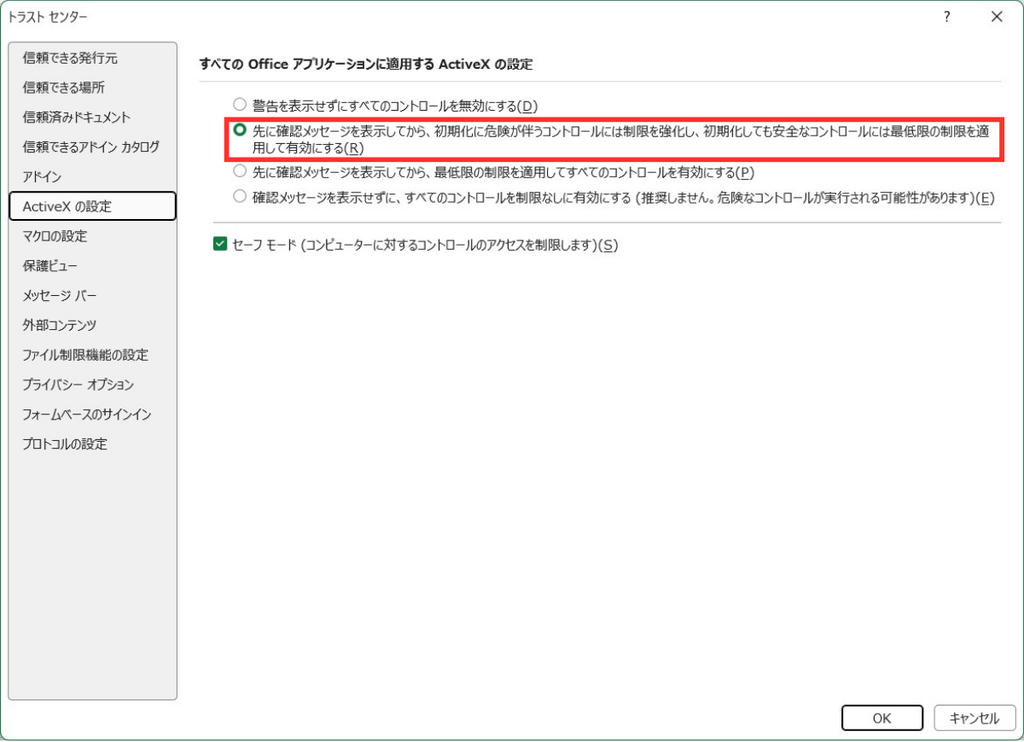
設定を変更したら「OK」をクリックして、トラスト センターとExcelのオプション画面を閉じます。
その後、Excelファイルを開き直して、ボタンが動作するか確認してください。
ご利用上の注意事項
本ツールは、事業所内または同一法人内での利用に限り、VBAコードを自由にカスタマイズしてご利用いただけます。
ただし、コードを改変した場合は、改変内容によって正常に動作しなくなる可能性があります。カスタマイズする場合は、元のファイルをバックアップしたうえで行ってください。
また、本ツールの操作方法やVBAコードのカスタマイズ方法、コードの内容に関する技術的な質問などについて、個別のサポートは行っておりません。カスタマイズ後の不具合や、ご利用環境による動作不良についても、サポートの対象外となります。
本ツール自体の不具合については、お問い合わせください。内容を確認したうえで、必要に応じて対応いたします。
本ツールを使用して作成・編集するExcelファイルについては、万が一のトラブルに備えて、重要なデータを事前にバックアップしておくことをおすすめします。
なお、本ツールによって個別の注意事項や制限事項がある場合は、各ツールの商品ページや説明記事をご確認ください。
禁止事項
二次配布・転売の禁止:
本ツールの著作権は、当サイト運営者に帰属します。本ツールや改変したものを、第三者へ譲渡、転売、再配布、または共有することは禁止しています。
無断での商用利用・自作発言の禁止:
本ツールをそのまま、または一部改変して、自身のオリジナル製品として公開・販売する行為は禁止しています。
免責事項
データのバックアップについて:
本ツールの導入・運用によって、万が一データの破損や誤作動などのトラブルが発生した場合でも、製作者は責任を負いかねます。ご利用前には必ずデータのバックアップを行い、自己責任でご利用ください。
動作保証と仕様変更について:
Microsoft ExcelやWindowsのアップデート、仕様変更などにより不具合が発生した場合、すべての環境での動作を保証するものではありません。また、仕様変更による不具合への即時対応をお約束するものではありません。あらかじめご了承ください。