放課後等デイサービスで毎月作成する利用予定表を、入力した年月をもとに利用者全員分まとめて作成できる、無料のExcel VBAツールです。
記事の最後に、無料でダウンロードできるページをご案内しています。
※当ブログで公開しているVBAツールに共通する基本的な仕組みについては、[【放課後デイ向け】当ブログのVBAツールに共通する仕組みを解説]で詳しく解説しています。
「原紙」シートをもとに、入力した年月の利用予定表を利用者ごとのシートとして作成し、1つのExcelファイルにまとめて出力します。
このツールでできること
本ツールでは、一覧形式の利用予定表を作成できます。
入力した年月をもとに原紙シートに月初日を設定し、その原紙をもとに利用者分のシートを作成して、1つのExcelファイルにまとめて出力します。
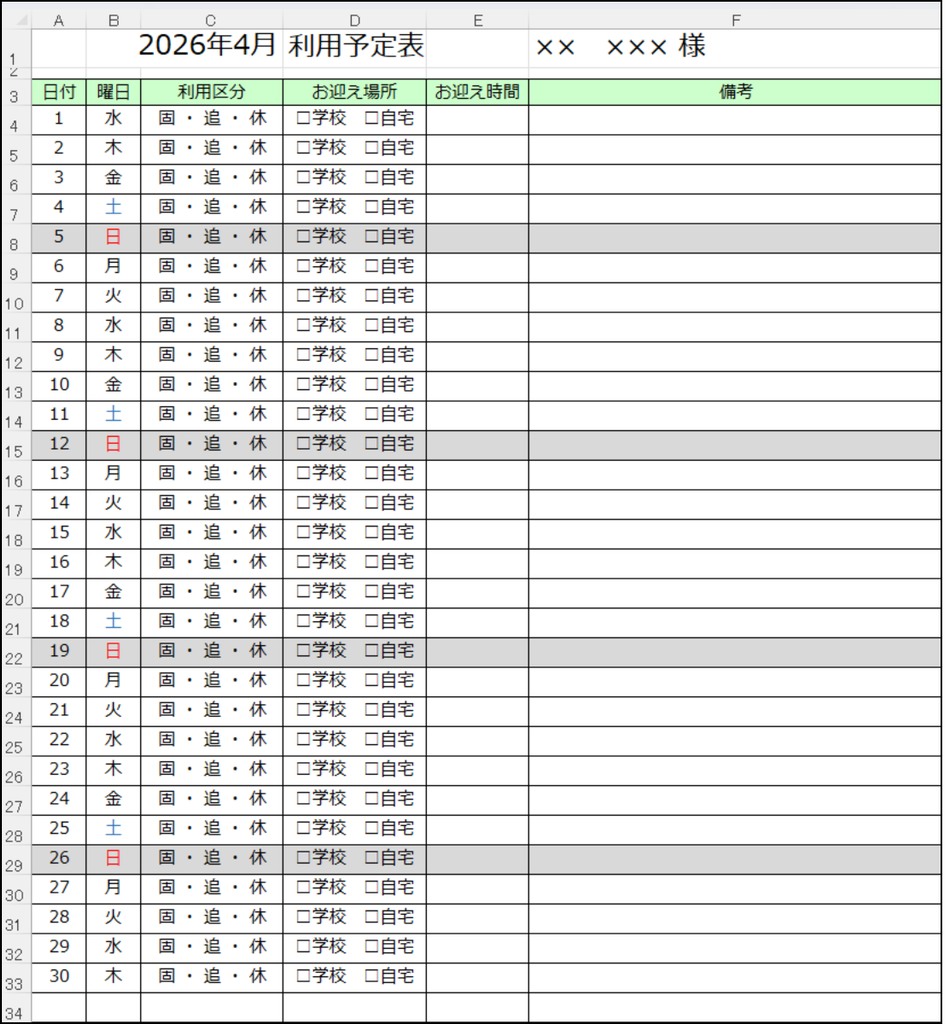
作成される利用者シートのイメージ
利用者ごとのシートには、利用者一覧シートから利用者名を取得し、所定の位置に設定します。
土曜日・日曜日のフォント色と、日曜日の行の背景色は、条件付き書式で設定しています。
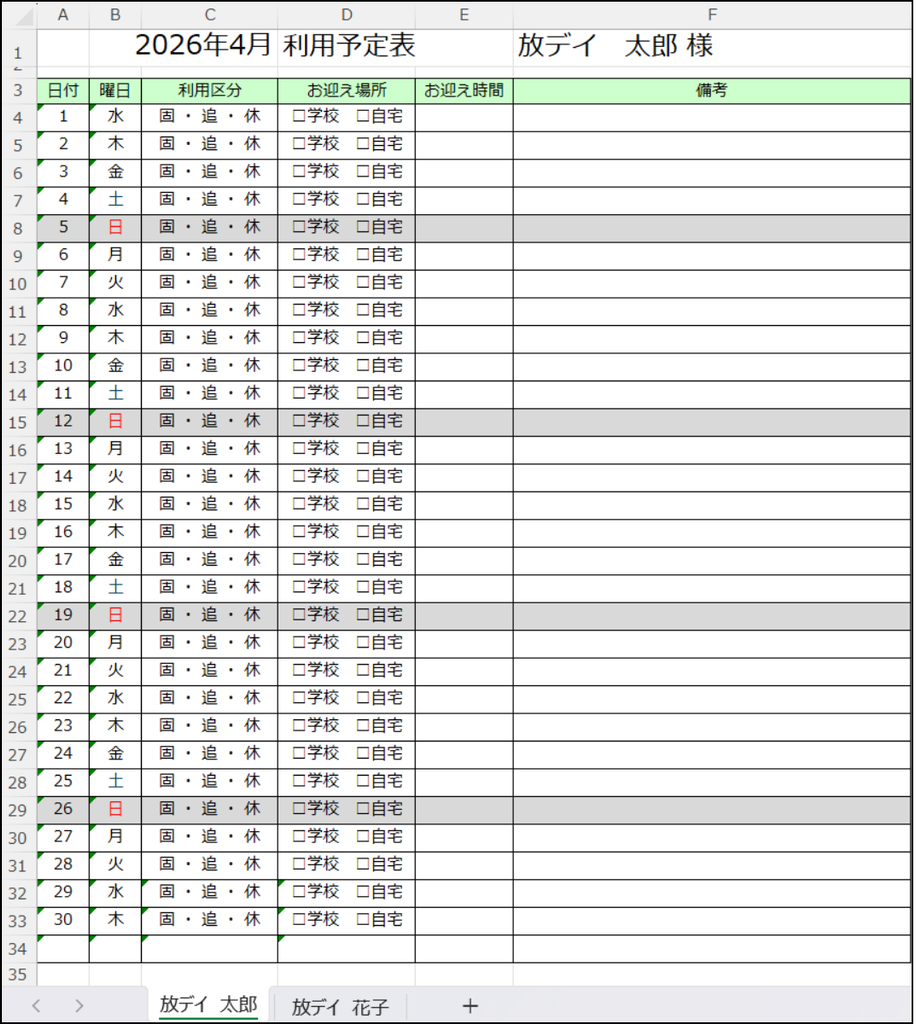
※Excelの仕様上、数式が入力されているセルに緑の三角(エラーインジケーター)が表示される場合があります。データやツールの動作には影響ありませんので、そのままお使いいただけます。
画面と操作の解説
ここでは、各シートの見方と、利用予定表を作成する際の基本的な操作方法を説明します。
シートの見方
本ツールで使用する各シートの役割と、主な項目を紹介します。
メインシート
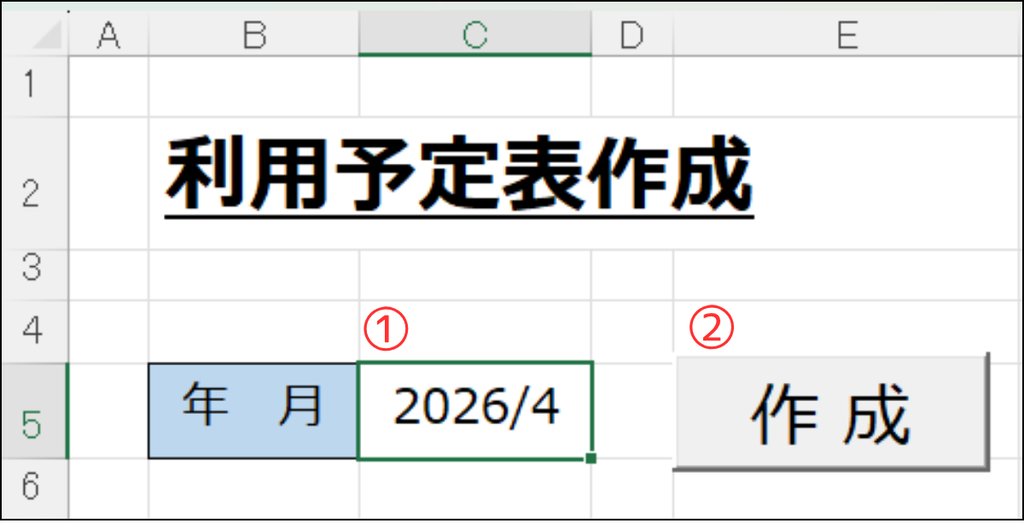
メインシートは、利用予定表を作成するための操作を行うシートです。
| 番号 | 項目 | 説明 |
|---|---|---|
| ① | 年月 | 作成したい年月を入力します |
| ② | 「作成」ボタン | 入力した年月を「原紙」シートの月初日に設定し、「原紙」シートをもとに利用者全員分のシートを作成して、Excelファイルに出力します |
利用者一覧シート
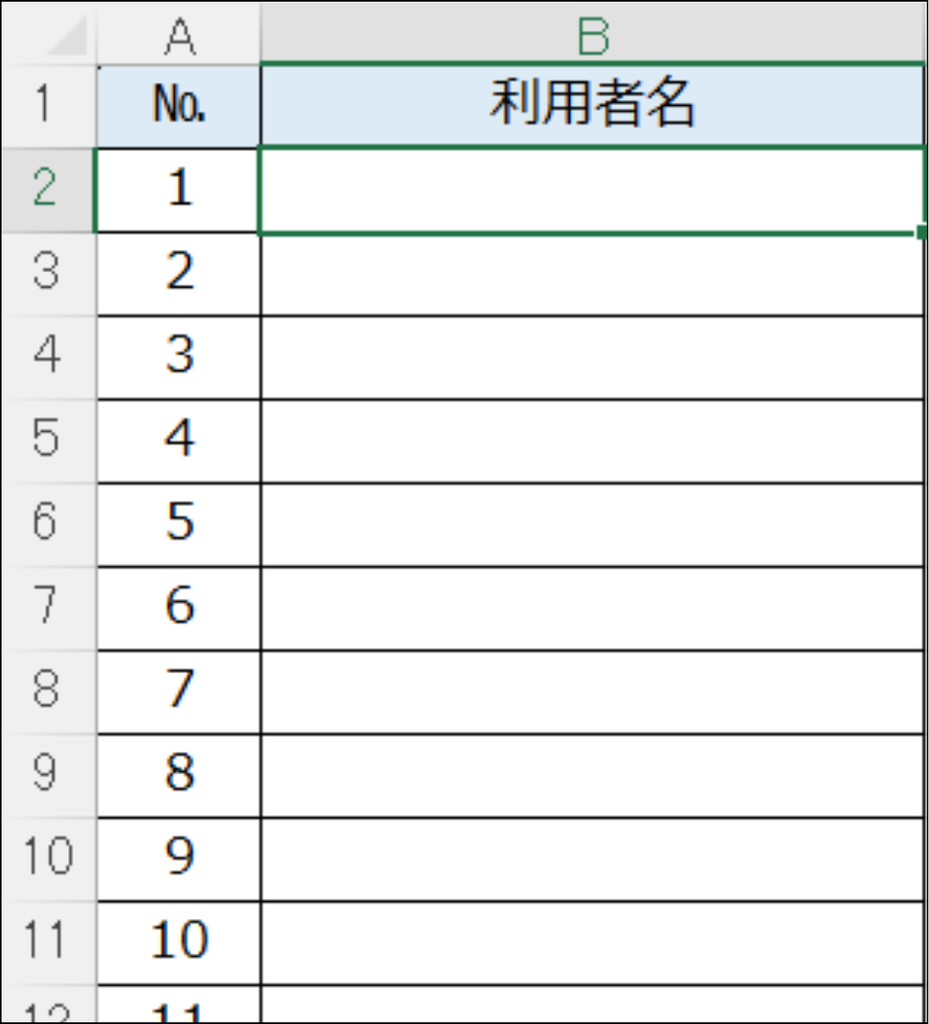
利用者一覧シートには、利用予定表を作成する利用者名を100名分まで登録できます。
一覧の上から順番に利用者ごとのシートが作成されるため、出力したい順番に登録してください。
設定シート
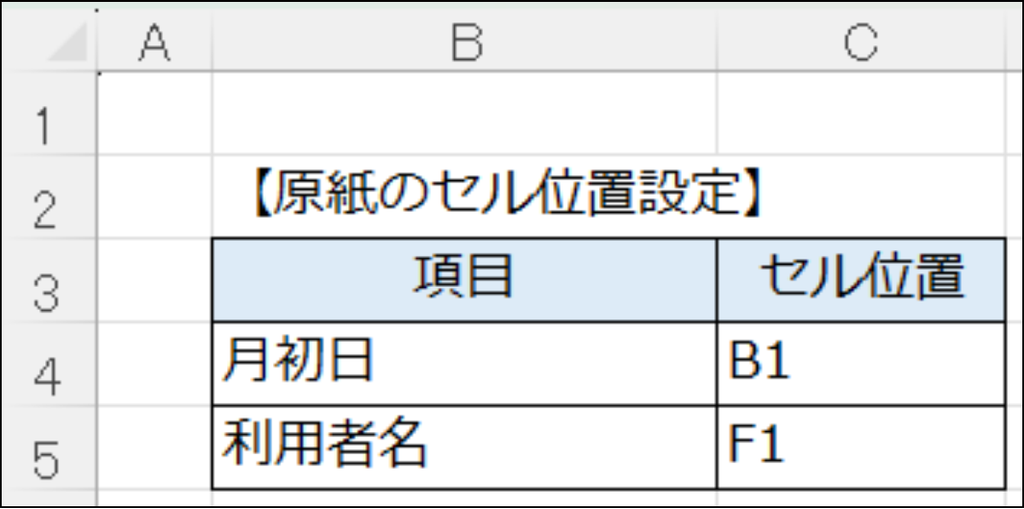
設定シートでは、原紙シートの「月初日」と「利用者名」のセル位置を設定します。
付属の原紙をそのまま使用することも、事業所で現在使用しているフォーマットに変更することもできます。原紙を変更した場合も、設定シートでセル位置を設定するだけで、VBAのコードを変更せずに利用できます。
なお、事業所で使用している原紙がカレンダー形式の場合は、メインシートに入力した年月からカレンダーの基準となる日付を算出し、原紙に設定するようVBAの処理を変更することで対応できます。
具体的な使い方
ここでは、実際の操作手順に沿って、利用予定表の作成方法を説明します。
- 年月を入力する
- 「作成」ボタンをクリックする
- 入力した年月を「原紙」シートの月初日に設定
- 「原紙」シートをもとに、利用者ごとのシートを作成
- 作成した利用者シートを1つのExcelファイルにまとめて出力
導入するメリット
これまでのExcel運用のように、あらかじめ利用者ごとのシートを用意しておく場合でも、このツールを使うことで、毎月の利用予定表作成にかかる手間を大きく減らせます。
利用者の増減に応じたシートの追加・削除が不要になる
利用者シートの追加や削除を、手作業で行う必要がなくなります。
利用者の追加や削除がある場合も、利用者一覧シートの修正だけで済みます。
原紙に変更を加えた場合も、原紙をもとに利用者全員分のシートを作成するため、利用者ごとのシートを一つずつ作り直す必要がなくなります。
※原紙のレイアウトの変更内容によっては、ツール側の修正が必要になることがあります。
既存の管理スタイルやフォーマットをそのまま活かせる
使い慣れた「利用者ごとにシートを持たせる」というExcelの運用方法を大きく変えることなく、利用者ごとのシートの作成や修正にかかる手間を減らせます。
利用予定表作成【一覧お試し版】のダウンロード
今回ご紹介した「利用予定表作成【一覧お試し版】」は、以下のSTORESページよりダウンロードいただけます。
ダウンロード方法や、マクロの初期設定、利用上の注意事項、禁止事項、免責事項などについては、「ツールのご利用について」にまとめています。初めてご利用になる場合は、ダウンロード前に一度ご確認ください。