放課後等デイサービスの現場で、イベントの出欠確認のために紙を配布したり、回収した紙をもとに集計作業をしたり――。
こうした作業に、思った以上の時間を取られていませんか?
私の子どもが通っている放課後デイでも、イベントの出欠確認をLINEで行ったり、紙の案内を配布して回収したりしています。
便利な面もある一方で、集まった回答を確認し、まとめる作業には意外と手間がかかると感じました。
「毎回これ、もう少しラクにならないかな……」
そんな悩みを感じている現場の方にこそ、ぜひ活用してほしいのがGoogleフォームです。
私の子どもが通っている学校のPTAでもGoogleフォームが使われています。
去年までは紙でやり取りしていたアンケートや申し込みも、今ではGoogleフォームに変わりました。
Googleフォームを使えば、保護者はスマホから簡単に回答でき、職員は自動で集まった回答一覧を確認するだけ。
出欠管理の手間を大幅に減らせるだけでなく、「言った・言わない」のトラブル防止にもつながります。
この記事では、放課後デイの現場に合わせた「失敗しないフォームの作り方」と「運用のコツ」を具体的に解説します。
記事の最後には、すぐに使い始められるサンプルフォームも用意していますので、ぜひ参考にしてみてください。
Googleフォームって何?どうやって始めるの?
Googleフォームは、アンケートや申込書を数分で作れる無料のツールです。
始めるために難しい準備は必要ありません。
- GoogleアカウントがあればOK
普段Gmailを使っている方なら、すぐに始められます。 - インストール不要
ブラウザ(Google Chromeなど)上で動くため、特別なソフトを入れる必要はありません。 - スマホでも使える
現場のタブレットや個人のスマホからでも、内容の確認や修正が可能です。
なぜ放課後デイのイベント管理にGoogleフォームが最適なのか?
出欠管理の転記作業が不要になり、集計ミスがなくなる
これまでのように、LINEで受けたメッセージや配布した紙を一つひとつ確認し、Excelに打ち直す必要はありません。
保護者が送信したデータは、そのままリアルタイムで一覧表(スプレッドシート)に反映されます。
出欠情報が自動で集計されるため、「名前の書き間違い」や「人数のカウントミス」といったヒューマンエラーを、仕組みとして防ぐことができます。
保護者の負担が減り、出欠回答の回収率が上がる
紙のアンケートは「書くのが面倒」「出し忘れる」といったことが起きがちです。
また、LINEで出欠連絡を受けている場合でも、「後で返信しようと思って忘れる」「他のメッセージに埋もれてしまう」といったことが起こりやすく、結果として確認や再連絡の手間が発生しがちです。
その点、Googleフォームならスマホから、外出先や夜間のすきま時間に数タップで回答が完了します。
回答内容もそのまま一覧で管理できるため、「あとで対応しようと思って抜けてしまう」といった漏れを防ぐことができ、結果として出欠回答の回収率向上にもつながります。
「言った・言わない」のトラブルを防ぐ記録になる
放課後デイの現場で最も避けたいのが、コミュニケーションの行き違いによるトラブルです。
フォームを使えば、「いつ・誰が・どの内容で回答したか」がデータとして正確に残ります。
「欠席の連絡をしたはず」といった曖昧さをなくせるだけでなく、参加人数もリアルタイムで把握できるため、当日の受け入れ準備など、現場の運営面でもズレが起きにくくなります。
職員間の情報共有もスプレッドシートを見るだけで完結するため、申し送り漏れの防止にもつながります。
【実践】夏祭りイベントを例にした、使いやすいフォームの作り方
ここでは、放課後デイでよくある「夏祭り」イベントを例にして、具体的な設問の組み立て方を解説します。
今回のサンプルでは、「当日利用していない方も対象」という放課後デイ特有のケースに対応しつつ、集計の手間を最小限にする構成にしています。
この記事の最後では、この記事で作成するフォームをそのままコピーして使えるように、コピー手順もあわせてご紹介しています。
Googleフォームを開く
まずはフォームの作成画面にアクセスしましょう。
①Googleのトップページを開く
画面右上に「9つの点(Googleアプリ)」のアイコンがあります。
Gmailの右側あたりにあるので、そこをクリックしましょう。
②フォームのアイコンを探す
メニューが開いたら、下にスクロールして、紫色のアイコン「フォーム」をクリックします。
クリックすると、Googleフォームのホーム画面が開きます。
③「新しいフォームを作成」を選択
Googleフォームのホーム画面が開いたら、左上にある「空白のフォーム(+マーク)」をクリックします。
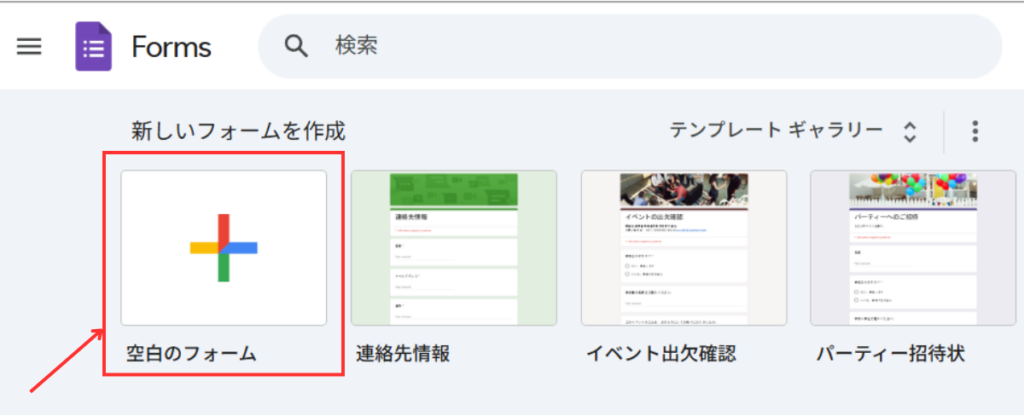
クリックすると、空白のフォームが開き、設問を自由に作成できるようになります。
イベント名と基本情報を入力する
まずは、保護者が見て分かりやすいイベント名を設定し、誰からの回答かを識別するための「児童氏名」の設問を作成していきます。
①イベント名を入力する
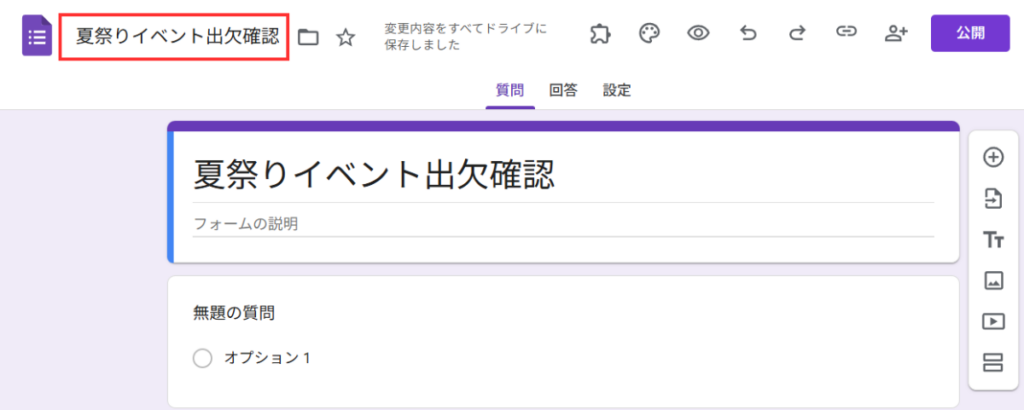
空白のフォームが開いたら、まずは一番上の「無題のフォーム」をクリックして、イベント名を入力しましょう。
中央のタイトルを入力しただけでは、左上のファイル名は「無題のフォーム」のままです。
左上の文字を一度クリックしてみてください。
すると、中央に入力したタイトルが自動で反映されます。
これで、後から「どのファイルだっけ?」と探す手間を減らすことができます。
②最初の設問「児童氏名」の設問を作る
誰からの回答か分かるように、まずは児童氏名の入力欄を作りましょう。
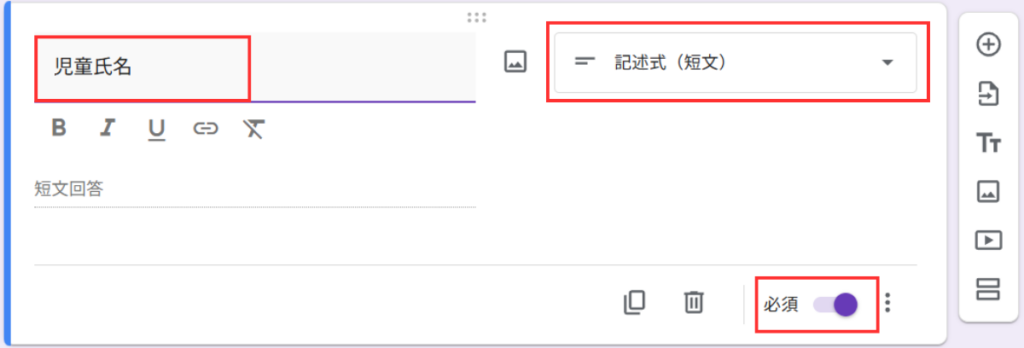
- 設問名
「児童氏名」と入力します。 - 回答形式
右側のメニューから「記述式(短文)」を選びます。 - 「必須」を忘れずに!
右下のスイッチをON(紫色)にします。
これを忘れると、児童氏名を入力しなくても送信できてしまうため注意しましょう。
設定できたら、右側にある「+」ボタンを押して、次の設問を追加していきます。
③「参加の有無」を確認する
次に、今回のイベントに参加するかどうかを確認する設問を作りましょう。
- 設問名
「夏祭りに参加しますか?」と入力します。 - 回答形式
「ラジオボタン」を選択します。 - 選択肢
「参加する」「参加しない」の2つを作成します。 - 必須設定
全員に回答してもらう項目なので、「必須」をON(紫色)にしておきましょう。
参加日と人数の設問を作る
夏祭りのように開催日が複数ある場合は、以下の構成がおすすめです。
①「参加希望日」の設問を作る
次は、イベントの日程を選んでもらう設問を作ります。
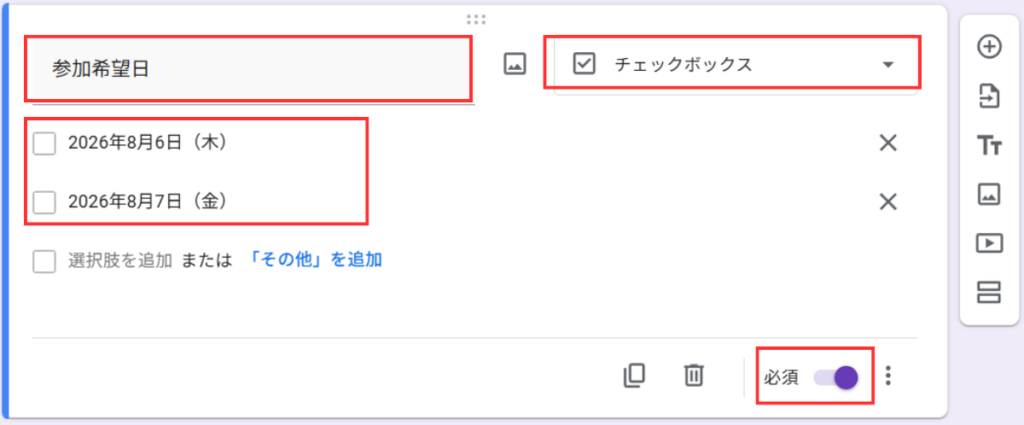
- 設問名
「参加希望日」と入力します。 - 回答形式
複数の日程を選べるように、右側のメニューは「チェックボックス」を選択します。 - 日付の書き方
「2026年8月6日(木)」のように曜日まで入れておくと、保護者の方がカレンダーを確認する手間を減らせます。
②「8月6日の参加人数」の入力欄を作る
日程の次は、当日の参加人数を選んでもらう項目を作りましょう。
ここでは、後で集計しやすいように「プルダウン」形式を使います。
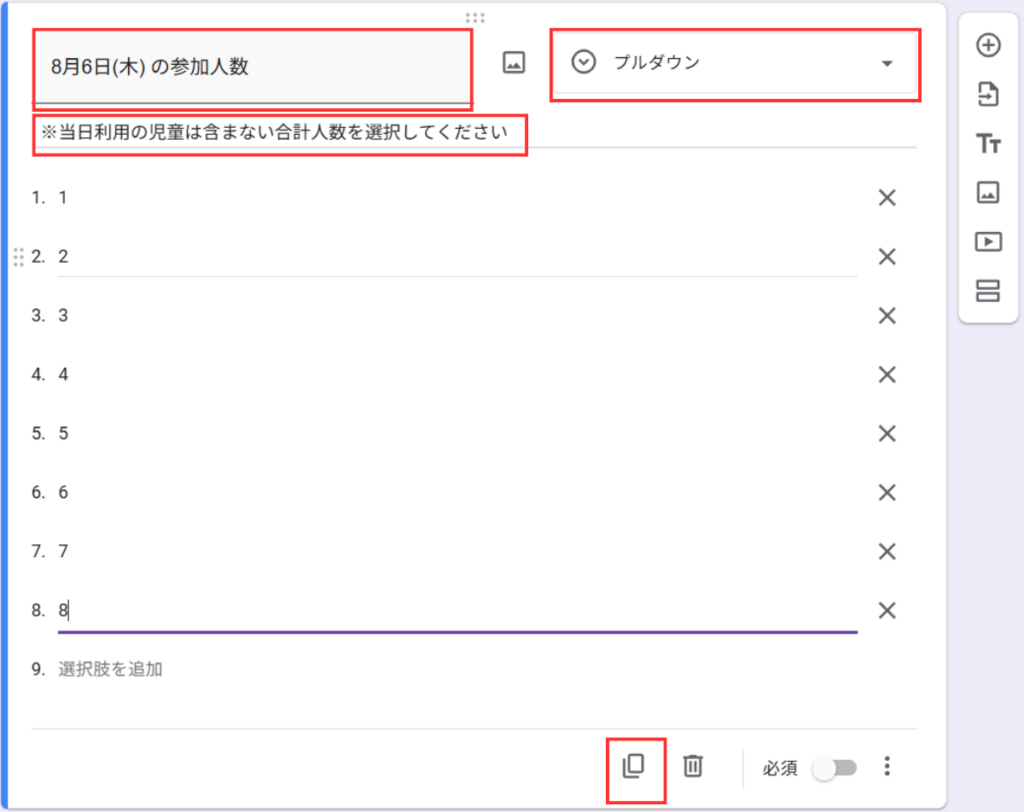
- 設問名と説明
日程を特定しやすいように、「8月6日(木)の参加人数」と入力します。
ここで、より正確に回答してもらうための工夫をしておきましょう。
設問の右下にある「︙(3つの点)」をクリックし、メニューから「説明」を選択します。
すると、タイトルの下に補足文を入力できる欄が表示されます。
あわせて補足文(※)も追加しておきましょう。
こうした一言が、現場への問い合わせを減らし、集計データをより正確にするのに役立ちます。 - 回答形式
右側のメニューから「プルダウン」を選択します。 - 選択肢
一般的な家族構成に加え、祖父母の方が来場する可能性も考えると、「1〜8」程度まで用意しておくと安心です。 - 必須設定
どちらか1日だけ参加する方もいるため、ここは「必須」をOFF(白色)のままにしておきましょう。 - コピー
「コピー(複製)」を使うと、現在の設定をそのまま引き継いで、8月7日分の設問を簡単に作成できます。
③8月7日の参加人数の入力欄を作る
同じ内容を1つずつ作り直す必要はありません。
Googleフォームの「コピー」機能を使えば、先ほど設定した「プルダウン」や「説明欄」もそのまま引き継ぐことができます。
- 8月6日の設問の右下にある「コピー(紙が重なったアイコン)」をクリックします。
- まったく同じ設問が下に追加されるので、設問名を「8月7日(金)の参加人数」に書き換えれば完了です。
当日の利用状況と送迎の有無を設定する
当日利用している子と、イベントのみ参加の子が混在する場合の工夫です。
①「当日の利用状況」の設問を作る
帰りの送迎の有無を確認するために、まずは当日の利用状況を選んでもらう設問を作りましょう。
- 設問名
「当日の利用状況」と入力します。 - 回答形式
1つだけ選択できるように、「ラジオボタン」を選択します。 - 選択肢
「利用する」「利用しない」の2つを作成します。 - 必須設定
当日の送迎確認にも関わるため、ここは「必須」をON(紫色)にしておきましょう。
②「帰りの送迎希望」の設問を作る
イベント終了後の送迎方法を確認するために、「帰りの送迎希望」の設問も作っておきましょう。
- 設問名
「帰りの送迎希望」と入力します。 - 回答形式
1つだけ選択できるように、「ラジオボタン」を選択します。 - 選択肢
「自宅まで」「保護者と帰宅」など、事業所の運用に合わせて作成します。 - 必須設定
当日の送迎の調整にも関わるため、ここは「必須」をON(紫色)にしておきましょう。
【仕上げ】自由に入力できる「備考欄」を作る
最後に、その他の連絡事項を自由に入力できる「備考欄」を作っておきましょう。
- 設問名
「備考欄(その他連絡事項など)」と入力します。 - 回答形式
長めの文章を入力できるように、「段落」を選択します。 - 必須設定
人によって記入内容が異なるため、ここは「必須」をOFF(白色)のままにしておきましょう。
回答によって質問を変える「条件分岐」の設定方法
Googleフォームをさらに使いやすくするために、保護者の回答に応じて次の質問を自動で切り替える「条件分岐」を設定しましょう。
不参加の方や当日利用しない方に不要な質問を表示しないことで、回答の負担を減らし、集計データの正確性も高まります。
① セクションを4つに分割する
まず、右側のメニューの一番下にある「セクションを追加」(長方形が2つ並んだアイコン)をクリックして、フォームを以下の4つのグループに分けます。
| セクション | 内容 | 対象 |
|---|---|---|
| セクション1 | 児童氏名、参加の有無 | 全員 |
| セクション2 | 参加希望日、参加人数、当日の利用状況 | 参加する方 |
| セクション3 | 帰りの送迎希望 | 当日利用する方 |
| セクション4 | 備考欄 | 全員 |
② 回答に応じて移動先を指定する
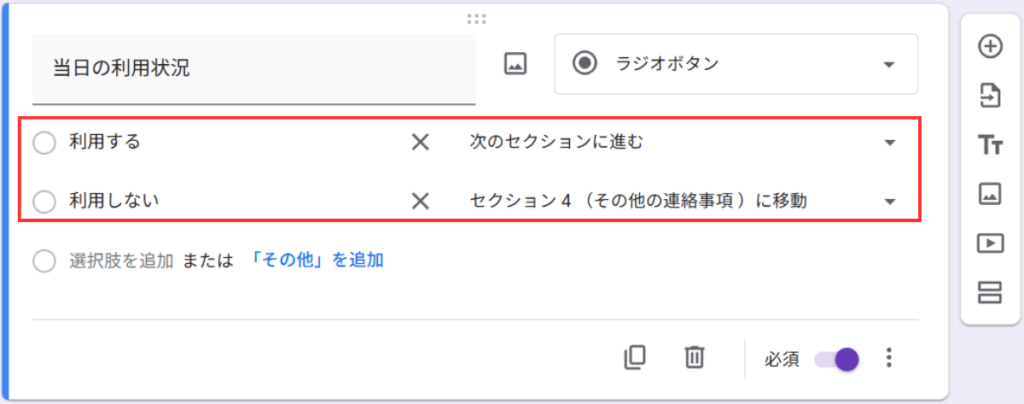
それぞれのラジオボタンの設問で、次に進むページを指定します。
まず、対象となる設問の右下にある「︙(3つの点)」をクリックし、「回答に応じてセクションに移動」を選択しましょう。すると、各選択肢ごとに移動先を指定できるようになります。
イベントに参加しない場合
- 「参加する」 → 次のセクション(セクション2)へ進む
- 「参加しない」 → セクション4(その他連絡事項)へ移動
当日利用しない場合
- 「利用する」 → 次のセクション(セクション3)へ進む
- 「利用しない」 → セクション4(その他連絡事項)へ移動
フォームが完成したら、公開する前に必ず動作確認をしておきましょう
右上の「プレビュー(目のアイコン)」をクリックすると、保護者のスマホでどのように表示されるかを確認できます。
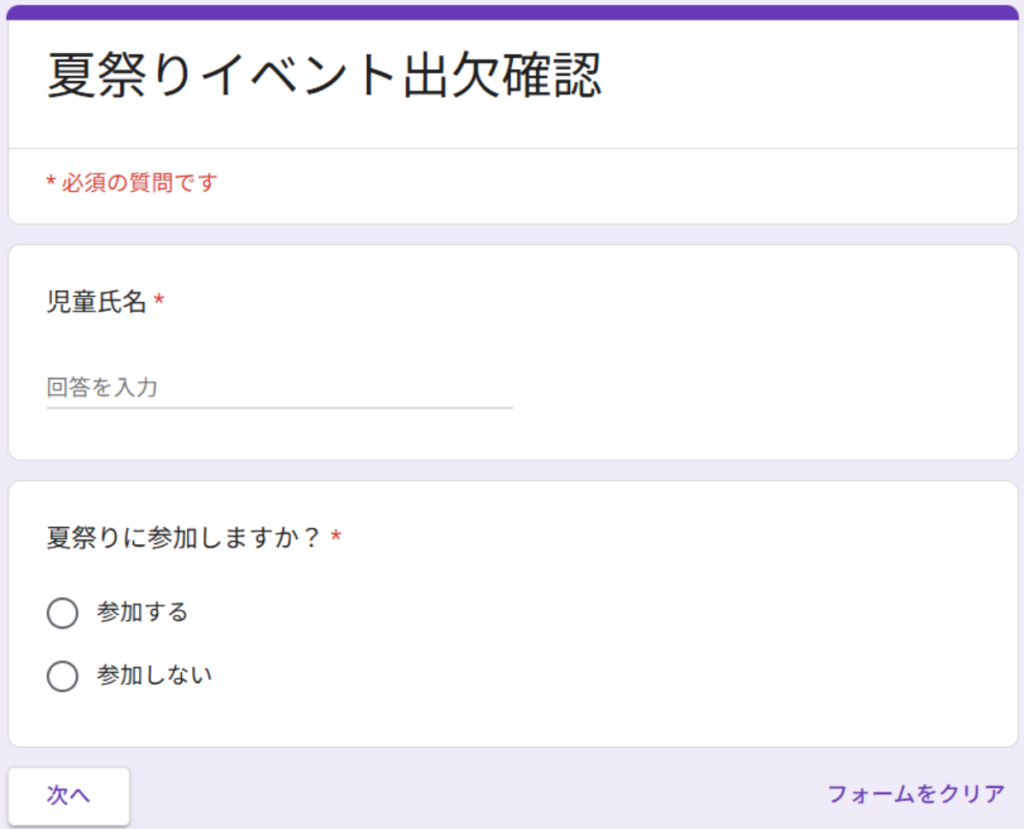
実際に、
- 「参加する」「参加しない」
- 「利用する」「利用しない」
などの選択肢を試しながら、
- 条件分岐が正しく動くか
- 必須項目の設定に漏れがないか
- 説明文が分かりやすいか
をチェックしておくと安心です。
問題がなければ次の手順でフォームを公開しましょう。
- 右上の「公開」ボタンをクリックしてフォームを公開します。
- 続いて、右上の「回答者へのリンクをコピー」(リンクアイコン)をクリックします。
- 「回答者へのリンクをコピー」画面が表示されたら、「URLを短縮」にチェックを入れます。
- 「コピー」をクリックすると、回答用URLがクリップボードにコピーされます。
コピーしたURLを案内文に掲載したり、QRコードを作成したりして、案内状やLINEで保護者へ共有しましょう。
このサンプルフォームをコピーして使えます
下のボタンから、放課後デイ向け「夏祭りイベント出欠確認」フォームを開くことができます。
このフォームは、あなたのGoogleアカウントにコピーして自由に編集できるテンプレートです。
※別タブで開きます
- ボタンをクリックしてサンプルフォームを開く
- 画面に「『夏祭りイベント出欠確認』のコピーを作成しますか?」というメッセージが表示されるので、「コピーを作成」をクリックする
- 自分のGoogleドライブにコピーが作成される
- コピーされたフォームを開き、タイトルや質問内容を事業所に合わせて編集するタイトルや質問内容を、事業所に合わせて編集する
※コピーを作成すると、自分専用のフォームとして保存されるため、元のテンプレートには影響しません。
現場で運用する際の「3つのポイント」
フォームを作成したら、次は実際の運用です。
「夏祭りイベントの出欠確認」フォームも、少し工夫するだけで保護者の回答率が上がり、現場での確認作業もぐっと楽になります。
ここでは、放課後デイでスムーズに運用するためのポイントを3つご紹介します。
最初は「紙」と「デジタル」を併用する
いきなり「今回からフォームで回答してください」と切り替えると、スマホ操作に慣れていない保護者の方が戸惑うことがあります。
最初の1〜2回は、従来どおり紙でも回答を受け付けながら、案内にQRコードを掲載してフォームも利用できるようにしておきましょう。
これまでどおり紙で提出することも、スマホから回答することもできるため、無理なく移行できます。
※紙の案内にQRコードを掲載したい場合は、「Word・ExcelでQRコードを作成する方法」 も参考にしてみてください。
URLはLINEやメールで分かりやすく送る
フォームのURLは、保護者の方が普段確認しやすい方法で案内しましょう。
- LINEの一斉配信
- メール
回答完了メッセージを設定する
Googleフォームの初期設定では、送信後に「回答を記録しました」と表示されます。
これだけでも問題ありませんが、少し事務的な印象になったり、「本当に届いたかな?」と不安に感じる保護者の方もいらっしゃいます。
そこで、設定タブの「表示設定」にある「確認メッセージ」を、次のように変更してみましょう。
回答を受け付けました。いつもご協力ありがとうございます!
内容を確認しましたら、改めてご連絡いたします。
こうした一言を添えるだけで、保護者の方に安心感を持っていただけます。
その結果、「送信できていますか?」といった確認の問い合わせを減らすことにもつながります。
まとめ
今回は、Googleフォームを使ったイベント出欠管理の方法について、作成から運用までを解説しました。
最初は操作に慣れるまで少し時間がかかるかもしれませんが、一度仕組みを作ってしまえば、出欠確認や集計にかかっていた時間を大きく減らすことができます。
実際に使ってみると、出欠確認や回答の集計が想像以上にラクになることもあります。
まずは次のイベント(夏祭りなど)から、今回のサンプルフォームを活用してGoogleフォームを試してみてください。
※サンプルフォームを活用すれば、ゼロから作成する必要はありません。
さらに一歩進んだ活用術!
せっかく集まった出欠データを、手作業でExcelやスプレッドシートに転記していませんか?
次の記事では、QUERY関数を使って「参加者一覧」や「不参加一覧」を自動で作成する方法を詳しく解説します。
回答が届くたびに一覧が自動で更新される仕組みを、ぜひ試してみてください。